AI生成画像を”プロ級”に!macOSメニューバーで爆速デジタルフレーミング術
AI生成画像、もうワンランク上の「見栄え」で差をつけない?
皆さん、こんにちは!Web制作とAI開発の最前線を駆け抜けるエンジニアブロガーです。AIによる画像生成が日進月歩で進化する中、Stable DiffusionやMidjourney、DALL-E 3などで生み出される画像は、もはや芸術の域に達していますよね。しかし、素晴らしいAIアートやデザインカンプも、そのままでは「素材」感が拭えないことも正直ある。
そんな時に「あと一押し」のプロフェッショナルな仕上げが欲しいと思いませんか?今回紹介するのは、macOSユーザーのWeb制作者やAI開発者にぜひ試してほしい、BorderTool Proというメニューバーアプリです。これを使えば、あなたのAI生成画像を驚くほど手軽に、そして劇的に「作品」へと昇華させることができます。
「たかがフレーム」と侮るなかれ。このツールは、単なる枠線を追加するだけじゃないんです。高品位なデジタルフレーミングによって、画像に深みと立体感、そしてストーリーを与え、見る人の心に強く訴えかける力を与えてくれます。さあ、一緒にBorderTool Proの世界を覗いてみましょう!
何ができるのか? BorderTool Proの驚くべき機能
BorderTool Proは、macOSのメニューバーからアクセスできる、シンプルながらも強力なデジタルフレーミングツールです。その名の通り、画像に高品質な「ボーダー(フレーム)」を追加することに特化しています。
- 高品位なデジタルフレーミングで画像を格上げ:
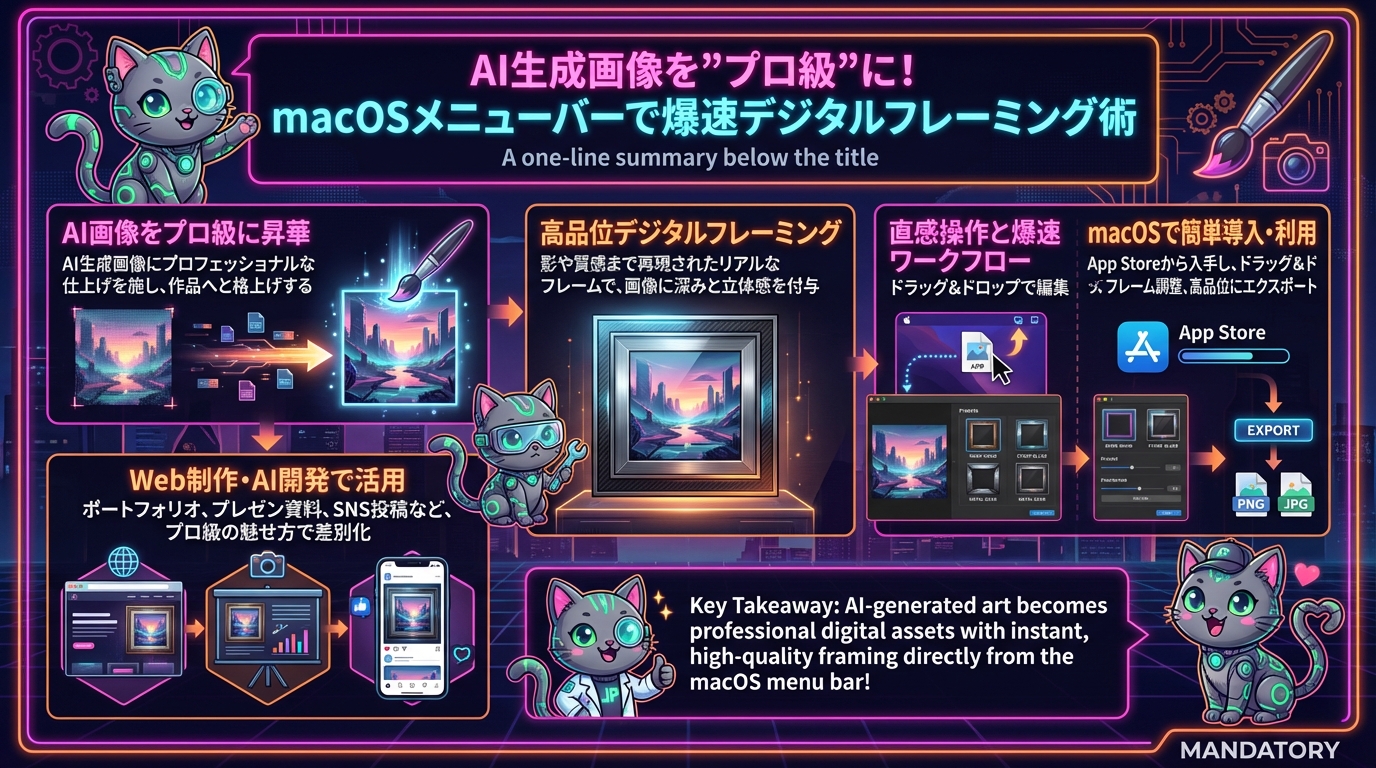
このツールの最大の特徴は、ただの線ではなく、まるで本物の額縁や写真のマット(台紙)のような、影、ハイライト、質感まで再現されたリアルなフレームを追加できる点です。AIで生成したイラストや写真に、これまでになかった深みと立体感を与え、単なるデジタルデータを超えた存在感を放ちます。 - 直感的なUIと爆速ワークフロー:
macOSのメニューバーアイコンに画像をドラッグ&ドロップするだけで、あっという間に編集画面が開きます。リアルタイムプレビューを見ながら、フレームの種類、太さ、色、影の強さなどを直感的に調整可能。プリセットも豊富に用意されているので、数クリックでプロフェッショナルな仕上がりを実現できます。まさに「爆速」で作業が進みます。 - 多様なカスタマイズオプションで表現の幅を拡大:
シンプルなモダンフレームから、クラシックな雰囲気、さらには写真のマット効果まで、様々なスタイルに対応。フレームの色や太さ、影の方向や強さ、ハイライトの調整はもちろん、画像の余白追加やアスペクト比の調整も自由自在。最終的なエクスポート設定(解像度、ファイル形式)も細かく指定できるため、Web用、印刷用など、用途に応じた最適な出力が可能です。
どう使える? Web制作・AI開発における具体的な活用シーン
Web制作者やAI開発者の皆さんにとって、BorderTool Proは単なる画像加工ツール以上の価値を提供します。具体的な活用シーンをいくつかご紹介しましょう。
1. Webサイトのポートフォリオ・ギャラリーをプロ仕様に
- AI生成デザインカンプやイラストの魅せ方: AIで生成したWebデザインのモックアップや、キャラクターイラスト、背景画像をポートフォリオサイトに掲載する際、統一感のあるプロフェッショナルなフレームを適用することで、一気に作品としての完成度が高まります。クライアントへの提案資料の画像にも高級感をプラスし、説得力を増すことができます。
- ブログ記事のアイキャッチ・挿入画像: AI関連の技術ブログやWeb制作ノウハウ記事で、AI生成画像をアイキャッチや挿入画像として使う際、フレームで飾ることで読者の目を引き、コンテンツの質感を向上させます。
2. AIモデルのデモ・成果物プレゼンテーションを強化
- AI生成アートの公開: Stable DiffusionやMidjourney、あるいは自作の画像生成AIモデルで生み出した画像を公開する際、BorderTool Proでフレームを付けることで、単なる出力結果ではなく「作品」として提示できます。これは、研究発表や技術ブログでの説得力向上にも繋がります。
- UI生成AIのモックアップ提示: AIが生成したユーザーインターフェースのイメージに、まるで実物のスクリーンショットかのようなフレームを付けることで、より完成度の高いモックアップとして提示できます。これは、開発初期段階でのイメージ共有に非常に有効です。
3. SNSでの発信・ブランディングで差別化
- 目を引くSNS投稿: X (旧Twitter) やInstagramでAI生成アートや開発中のプロダクトのスクリーンショットをシェアする際、BorderTool Proで加工することで、他の投稿と差別化し、より多くのユーザーの目を引くことができます。プロフェッショナルな印象は、あなたのブランディングにも貢献します。
- 開発者のポートフォリオとしての活用: GitHubやQiitaなどの開発者向けプラットフォームで、自分のプロジェクトの成果物画像を共有する際にも、フレームを付けて見栄えを良くすることで、より多くの人に興味を持ってもらえる可能性が高まります。
4. 個人プロジェクト・趣味でのクリエイティブな表現
- AIで生成したアート作品をデジタル額縁に入れて楽しむ。
- 壁紙やSNSアイコンなど、ちょっとした画像にも特別感をプラス。
試すならどこから始める? BorderTool Pro導入ガイド
「よし、試してみよう!」と思ったあなたに、BorderTool Proの導入と最初のステップをご紹介します。
入手方法
BorderTool ProはmacOS専用アプリで、AppleのApp Storeからダウンロード・購入が可能です。App Storeで「BorderTool Pro」と検索すればすぐに見つかります。
基本的な使い方
- インストール: App Storeからダウンロード・インストールします。
- 起動: インストール後、macOSのメニューバーにBorderTool Proのアイコンが表示されます。
- 画像の取り込み: 加工したい画像を、そのメニューバーアイコンにドラッグ&ドロップします。または、アイコンをクリックして「Open Image」から画像を選択することもできます。
- フレームの調整: 別ウィンドウで画像と編集ツールが表示されます。ここで、左側のサイドバーや下部のオプションから、フレームの種類、色、太さ、影、マットなどを調整します。リアルタイムで画像に反映されるので、様々な設定を試してみてください。
- プリセットの活用: 多くのプリセットが用意されているので、まずはそれらを試して、どんな表現ができるのかを掴むのがおすすめです。気に入った設定はカスタムプリセットとして保存し、後で簡単に再利用できます。
- エクスポート: 満足のいく仕上がりになったら、右下の「Export」ボタンをクリックして画像を保存します。ファイル形式や解像度もここで指定できます。
最初のステップ
まずは、あなたがAIで生成したお気に入りの画像をいくつか用意し、BorderTool Proに放り込んでみましょう。最初はシンプルなフレームから始め、徐々に影やマットのオプションをいじってみてください。たった数クリックで、画像に奥行きと立体感が生まれる瞬間にきっと驚くはずです。
特に、Webサイトのヘッダー画像やブログのアイキャッチ画像など、普段から使っている画像で効果を実感してみると、その実用性の高さに気づくでしょう。
まとめ:AI時代のクリエイティブを加速する隠れた名ツール
AIの進化は目覚ましく、私たちはこれまでになかったクリエイティブな表現を手に入れました。しかし、その「素材」をいかに魅力的に見せるか、という「仕上げ」の部分もまた、非常に重要です。
BorderTool Proは、AI生成画像を単なるデータから、感情を揺さぶる「作品」へと昇華させる強力なツールです。Web制作者のポートフォリオ、AI開発者のデモ発表、SNSでの発信など、あらゆるシーンであなたのクリエイティブを一段上のレベルへと引き上げてくれるでしょう。
macOSユーザーなら、ぜひ一度試してみてください。きっと、あなたのワークフローに欠かせないツールの一つになるはずです。AIとツールの連携で、あなたのクリエイティブな表現をさらに加速させましょう!