Web制作者・開発者必見!Canvaの最新AI機能とプロ活用術でデザインワークフローを爆速化
Canvaが「ただのデザインツール」じゃないって知ってた?開発者・Web制作者のための最新活用術
皆さん、こんにちは!Web制作とAI開発の最前線で日々奮闘しているエンジニアブロガーの〇〇です。今日は、もはや国民的デザインツールと言っても過言ではない「Canva」について、Web制作者や開発者の視点から「これ、使えるぞ!」と感じる最新機能と、プロユースでの活用術を深掘りしていきたいと思います。
「Canvaって、ちょっとしたバナーとかSNS投稿画像を作るツールでしょ?」と思っていませんか?実は、その認識はもう古いかもしれません。AI機能の進化、Webサイト作成、ドキュメント作成、動画編集、そして何よりチームでの共同作業を強力にサポートする機能群は、私たちのワークフローを劇的に改善する可能性を秘めているんです。
Canvaで何ができるのか?Web制作者・開発者が注目すべき最新機能
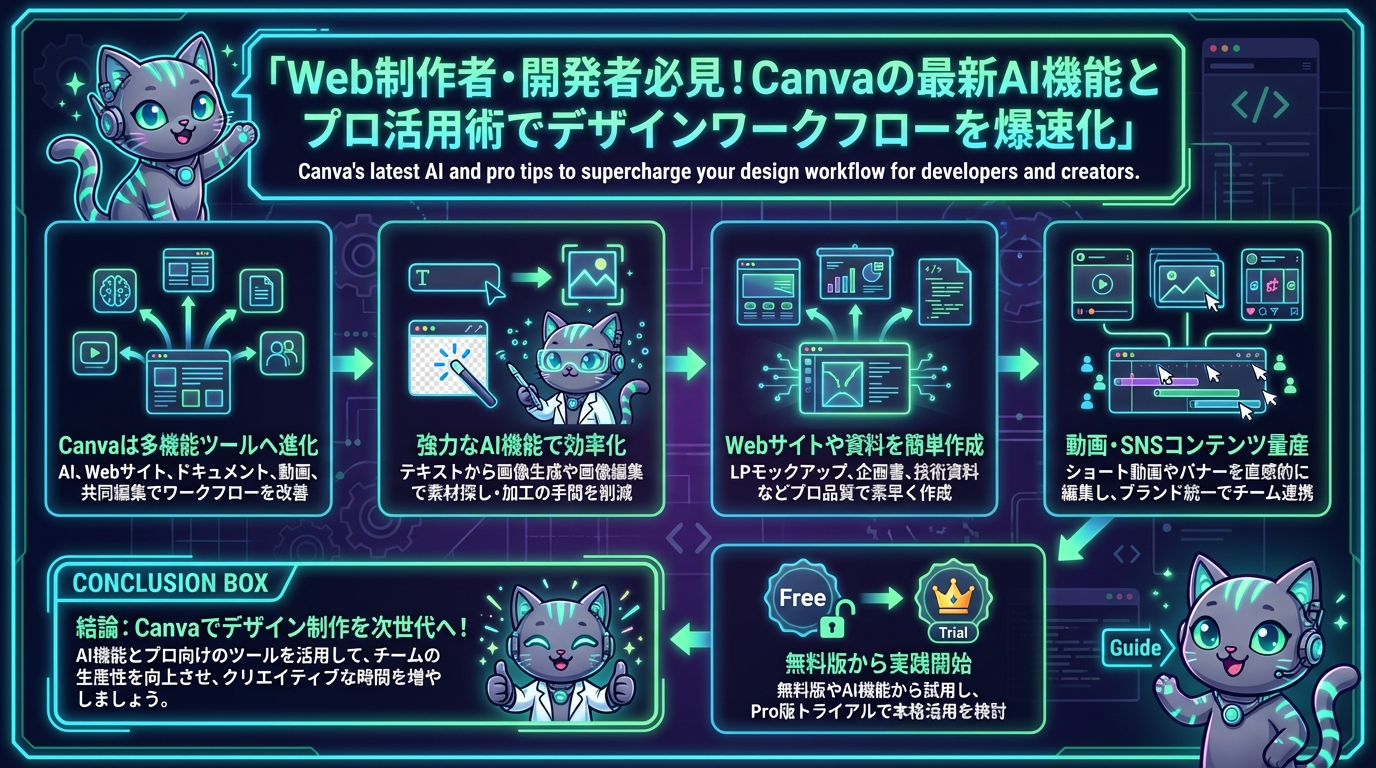
最新のCanvaは、単なる画像編集ツールを超え、多岐にわたるクリエイティブワークをサポートします。特に注目すべきは以下の点です。
- 強力なAI機能(Text to Image, Magic Edit, Magic Eraserなど)
テキストから画像を生成したり、画像の一部をAIで自然に編集・削除したりできます。素材探しや画像加工の手間が大幅に削減されます。 - Webサイト作成機能
ドメイン接続まで可能な簡易WebサイトをCanva内で作成・公開できます。LPのモックアップやイベントページなど、素早く形にしたい場合に非常に便利です。 - Canva Docsとプレゼンテーション機能
魅力的なデザインのドキュメントやプレゼン資料を、テンプレートを活用して簡単に作成できます。議事録、企画書、技術資料など、社内外でのコミュニケーションに役立ちます。 - 動画編集機能
YouTubeショートやSNS用の短い動画コンテンツを、Canva内で手軽に編集できます。テロップやBGMの追加も直感的に行えます。 - ブランドキット(Canva Pro)
企業のロゴ、カラーパレット、フォントなどを一元管理。チーム全員が統一されたデザインで制作を進められます。 - 共同編集機能
Googleドキュメントのように、複数人でリアルタイムにデザインを共同編集。レビューやフィードバックのやり取りもCanva内で完結します。
どう使えるのか?具体的な活用シーンと事例
これらの機能を、Web制作者や開発者の皆さんが日々の業務でどのように活用できるか、具体的な例をいくつかご紹介します。
1. LPやWebサイトのモックアップを爆速作成
FigmaやXDのような専門ツールほどではありませんが、CanvaのWebサイト作成機能と豊富なテンプレート、そしてAIによる画像生成を使えば、LPのワイヤーフレームやデザインモックアップを驚くほど短時間で作成できます。クライアントへの初期提案や、開発チーム内でのイメージ共有に最適です。「こんな雰囲気のサイトにしたい」という漠然としたアイデアも、AIで素材を生成しながら視覚的に具現化できます。
2. SNS投稿画像、広告バナー、技術ブログのアイキャッチを量産
日々の運用で欠かせないSNS投稿画像や、広告キャンペーン用のバナー、技術ブログのアイキャッチなど、デザインの統一感を保ちつつ、スピーディーに大量生産したい場面でCanvaは真価を発揮します。ブランドキットを設定しておけば、誰が作っても一貫したデザインに。AIでキャッチーなコピー案を生成したり、写真の背景を瞬時に透過・置き換えたりすることも可能です。
3. クライアント向け提案資料・社内ドキュメントをプロ品質に
開発案件の提案書、プロジェクトの進捗報告書、技術仕様書など、内容がどれだけ優れていても、視覚的に分かりにくいと伝わりにくいものです。Canva Docsやプレゼンテーション機能を使えば、プロのデザイナーが作成したような高品質な資料を簡単に作成できます。図解やグラフも豊富で、複雑な情報を視覚的に整理し、説得力を高めることができます。
4. YouTubeショートや解説動画の簡易編集
最近では、技術解説やサービス紹介を動画で行う機会も増えています。本格的な動画編集ソフトは敷居が高いと感じる方でも、Canvaの動画編集機能なら、直感的な操作でテロップ入れ、BGM追加、トランジション設定などが可能です。ちょっとしたチュートリアル動画や、SNS投稿用のショート動画を手軽に作成し、情報発信の幅を広げましょう。
5. UI/UX設計の初期段階やフローチャート作成
開発の初期段階で、UIの簡単なスケッチや、ユーザーフローの視覚化が必要になることがあります。Canvaには、ワイヤーフレームテンプレートやフローチャート作成に役立つ図形素材が豊富に揃っています。チーム内でアイデアを素早く共有し、議論を活性化させるツールとしても活用できます。
試すならどこから始めるか?実践への第一歩
Canvaの可能性を感じていただけたでしょうか?「よし、試してみよう!」と思った方のために、どこから始めるのがおすすめかをご紹介します。
- まずは無料版で触ってみる:
Canvaは無料でもかなりの機能が使えます。まずはアカウントを作成し、トップページから気になるテンプレートを一つ選んで、実際に編集作業を始めてみましょう。 - AI機能から試す:
「テキストから画像生成」や「マジック編集」など、AI系の機能はCanvaの最新の進化を体感しやすいです。手持ちの画像で背景を消してみたり、新しい画像を生成してみたりするだけでも、その便利さに驚くはずです。 - 既存のプロジェクトで活用してみる:
今、手掛けているWebサイトのバナーや、ブログのアイキャッチ画像をCanvaで作ってみるのはどうでしょう?普段使っているツールとの違いや、Canvaの強みが見えてくるはずです。 - Canva Proの無料トライアルを活用:
本格的に活用を検討するなら、30日間のCanva Pro無料トライアルは必須です。ブランドキット、背景透過、豊富なプレミアム素材など、Pro版ならではの強力な機能をぜひ体験してください。 - 公式チュートリアルや書籍で基礎を固める:
Canva公式のヘルプページやチュートリアル動画、そして今回ご紹介したような『Canva使い方入門 増補改訂版』などの書籍は、Canvaの機能を体系的に学ぶ上で非常に役立ちます。
Canvaは、もはや「誰でも簡単にデザインができる」ツールに留まりません。Web制作者や開発者の皆さんのクリエイティブワークを強力にサポートし、デザインの壁を低くし、業務効率を劇的に向上させるための「強力な武器」となり得るのです。ぜひ、今日の記事を参考に、Canvaの最新機能をあなたのワークフローに取り入れてみてください。きっと、新たな発見があるはずです!


