Chromeのタブ管理、もう限界?Web制作・開発者のための縦型タブ活用術
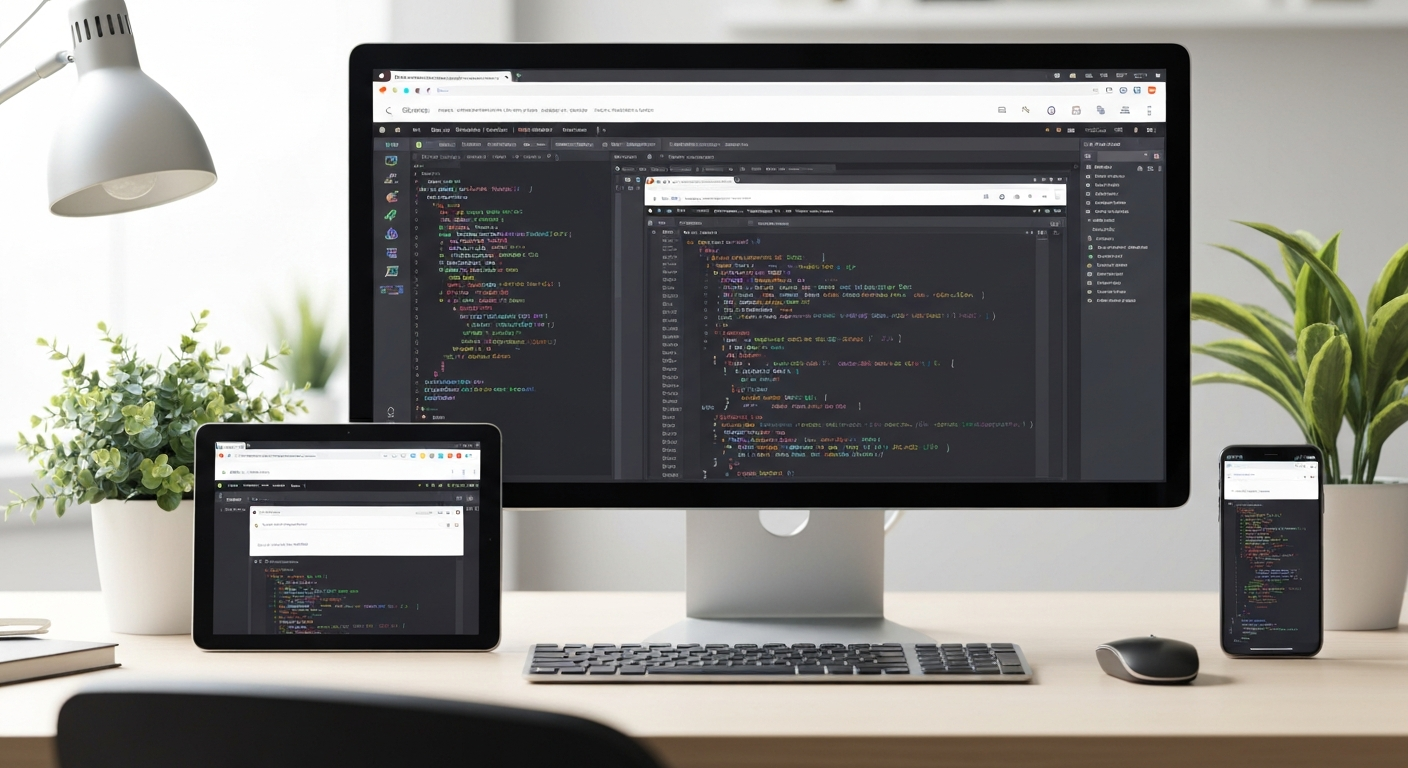
Web制作者・AI開発者よ、Chromeのタブ地獄から解放されよ!
「あれ、あのタブどこ行ったっけ…?」「またウィンドウ増えちゃった…」「タブが多すぎてタイトル見えない!」
Web制作やAI開発に携わる皆さんなら、一度や二度はこんな経験、ありますよね?大量のタブを開いては閉じ、また開いては探し、気づけばブラウザの上がカオス状態。これはもはや、開発者の宿命なのか…と諦めていませんでしたか?
しかし、朗報です!Chromeのタブ管理が、ついに次のステージに進みました。それが、「縦型タブ(Vertical Tabs)」機能です。分割表示の次は垂直表示かよ!とツッコミたくなるかもしれませんが、これがもう、一度使ったら横には戻れないレベルで便利なんです。今回は、この縦型タブがWeb制作者やAI開発者のワークフローをどう変えるのか、具体的な活用術を交えてご紹介します。「これ使えそう!」「試してみよう」と思ってもらえたら嬉しいです。
Chromeの縦型タブで「何ができる」のか?
まずは、この縦型タブが一体どんな機能なのか、サクッと見ていきましょう。
- タブがブラウザの左側に縦に表示される: これが一番の特徴。通常の横長のタブバーが、ブラウザの左端にサイドパネルとして出現します。
- タブのタイトルがフルで見える: 横型タブだと、タブが増えるにつれてタイトルが省略されていきましたよね?縦型タブなら、ほとんどの場合、開いているページのタイトルがしっかり表示されます。これが地味に、いや、かなりデカい!
- タブグループとの相性が抜群: 既存のタブグループ機能と組み合わせることで、整理整頓の効率が爆上がりします。
- スペース効率の向上: 特にワイドモニターを使っている方には朗報。横長のモニターでは、縦方向のスペースが余りがちですが、そこにタブを表示することで空間を有効活用できます。
- 視認性の劇的な向上: 縦に並んだタブは、まるで目次やファイル一覧のよう。直感的に目的のタブを見つけやすくなります。
要するに、「開いているタブを一覧しやすくし、目的のタブに素早くアクセスできるようにする」ための機能、と理解してください。これだけ聞くと「ふーん」かもしれませんが、実際の開発現場で使うと「うおおお!」となること請け合いです。
Web制作・AI開発で「どう使える」のか?具体的な活用術
さあ、ここからが本番です。開発者・Web制作者の皆さんが、この縦型タブをどう使いこなせるのか、具体的なシーンを想像しながら解説していきます。
Web制作・フロントエンド開発における活用
フロントエンドの開発では、デザインカンプ、ローカル開発環境、本番環境、APIドキュメント、MDN、Stack Overflow、GitHub、そしてChatGPTなど、常に複数の情報源やツールを同時に開いていますよね。縦型タブは、まさにこの状況のためにあると言っても過言ではありません。
- プロジェクトごとのタブグループ化: 例えば、「プロジェクトA」というタブグループを作り、その中に「Figma (デザイン)」「localhost:3000 (開発)」「API Docs」「GitHub (リポジトリ)」などをまとめておきます。縦型表示なら、これらのタブがグループ内で綺麗に整列し、一目で全体を把握できます。
- デザインと実装の並行作業: デザインカンプと開発環境のタブを隣り合わせに配置。縦型なので、それぞれのタイトルがしっかり見え、切り替え時の迷いがなくなります。
- 資料タブの充実: 「MDN Web Docs」「Can I use」「Stack Overflow」「各種ライブラリの公式ドキュメント」といった資料タブを「リファレンス」グループにまとめ、必要な時にサッと開く。横型タブでは埋もれてしまいがちだった資料タブも、縦型なら「そこにいる」安心感があります。
- AIアシスタントの活用: ChatGPTやGitHub Copilot Chatなど、AIアシスタントのタブも縦型タブの恩恵を受けます。常に左端に固定しておけば、困ったときにすぐにアクセスできます。
マウスの移動距離が減り、視線移動も自然になるため、タスクスイッチングのコストが劇的に下がります。集中力途切れがちな開発作業において、これは非常に大きなメリットです。
バックエンド・AI開発における活用
バックエンドやAI開発においても、縦型タブは強力な味方になります。
- 複数の環境管理: 開発環境、ステージング環境、本番環境など、複数のサーバーやサービスを同時に監視・操作する際に、それぞれの管理画面をタブグループでまとめておくと便利です。「Dev環境」「Staging」「Prod」といったグループ名で整理すれば、誤操作のリスクも減らせるかもしれません。
- ドキュメントとコードの連携: APIドキュメント、フレームワークの公式ガイド、論文、そしてWebベースのIDE(Cloud9やGitHub Codespacesなど)のタブを並べて作業。縦型表示なら、ドキュメントを参照しながらコードを書く、というフローがスムーズになります。
- データ分析・可視化ツール: データセットのプレビュー、BIツール、ログ監視ダッシュボードなどを開いておく際にも、縦型タブは威力を発揮します。データの流れを追いながら、関連するツールを素早く切り替えられます。
- 学習・研究用途: 複数の技術ブログ、論文、チュートリアルを読み比べながら学習を進める際も、縦型タブなら一覧性が高く、情報の整理がしやすくなります。
特に、広大なモニター空間を活かして、コードエディタの隣にブラウザのサイドパネルとして縦型タブを表示させれば、視覚的な情報密度が上がり、より効率的な作業環境を構築できます。
今すぐ「試す」ならどこから始めるか
「よし、試してみよう!」と思ってくれた方、ありがとうございます!実はこの縦型タブ、まだChromeの正式機能として全ユーザーに提供されているわけではありません。Chromeの「試験運用版機能(Flags)」を有効にする必要があります。でも、ご安心を。設定はとても簡単です。
- Chromeのアドレスバーに
chrome://flagsと入力してEnterキーを押します。 - 表示されたページの上部にある検索バーで「Side panel」と検索します。
(「Vertical tabs」で検索しても出てくる場合がありますが、関連機能の「Side panel」を有効にすることで縦型タブが利用可能になることが多いです。) - 「Side panel」の項目を見つけたら、ドロップダウンメニューを「Enabled」に変更します。
- 画面下部に表示される「Relaunch」ボタンをクリックして、Chromeを再起動します。
Chromeが再起動したら、ブラウザの右上、アドレスバーのすぐ隣にサイドパネルのアイコン(通常は四角いアイコン)が出現しているはずです。これをクリックすると、画面の右側または左側にサイドパネルが表示されます。そのサイドパネルの上部に、タブのアイコンが表示されているので、そこをクリックするとタブが縦型で表示されます。
もしアイコンが見当たらない場合や、表示場所が右側で使いにくい場合は、以下の設定も確認してみましょう。
- タブバーの左端のアイコン: 通常の横型タブバーの左端に、縦横切り替えのアイコンが表示されていることがあります。
- サイドパネルの場所: サイドパネルの表示位置(左右)は、設定で変更できる場合があります。
試験運用版機能なので、将来的にUIや設定方法が変わる可能性はありますが、基本的な仕組みは大きく変わらないでしょう。まずは触ってみて、ご自身のワークフローにどうフィットするかを体感してみてください。
まとめ:一度使ったらもう戻れない、開発者のための新常識
Chromeの縦型タブは、単なる見た目の変化ではありません。情報過多な現代の開発環境において、必要な情報へのアクセスを劇的に改善し、結果として開発者の生産性を向上させる強力なツールです。
タブの海に溺れがちだった日々とはおさらば。まるで整理された書庫のように、必要な資料や開発環境が一覧できる快適さを、ぜひ一度体験してみてください。きっと「これなしでは考えられない!」となるはずです。
Web制作もAI開発も、常に新しい技術やツールが登場し、ワークフローも進化し続けています。こうした小さな改善の積み重ねが、最終的には大きな効率アップに繋がります。さあ、あなたも今日から縦型タブを導入して、よりスマートな開発ライフを送りましょう!


