AIエージェント、Windowsで安全実行!Web制作・開発を爆速化するCodex for Windows徹底解説
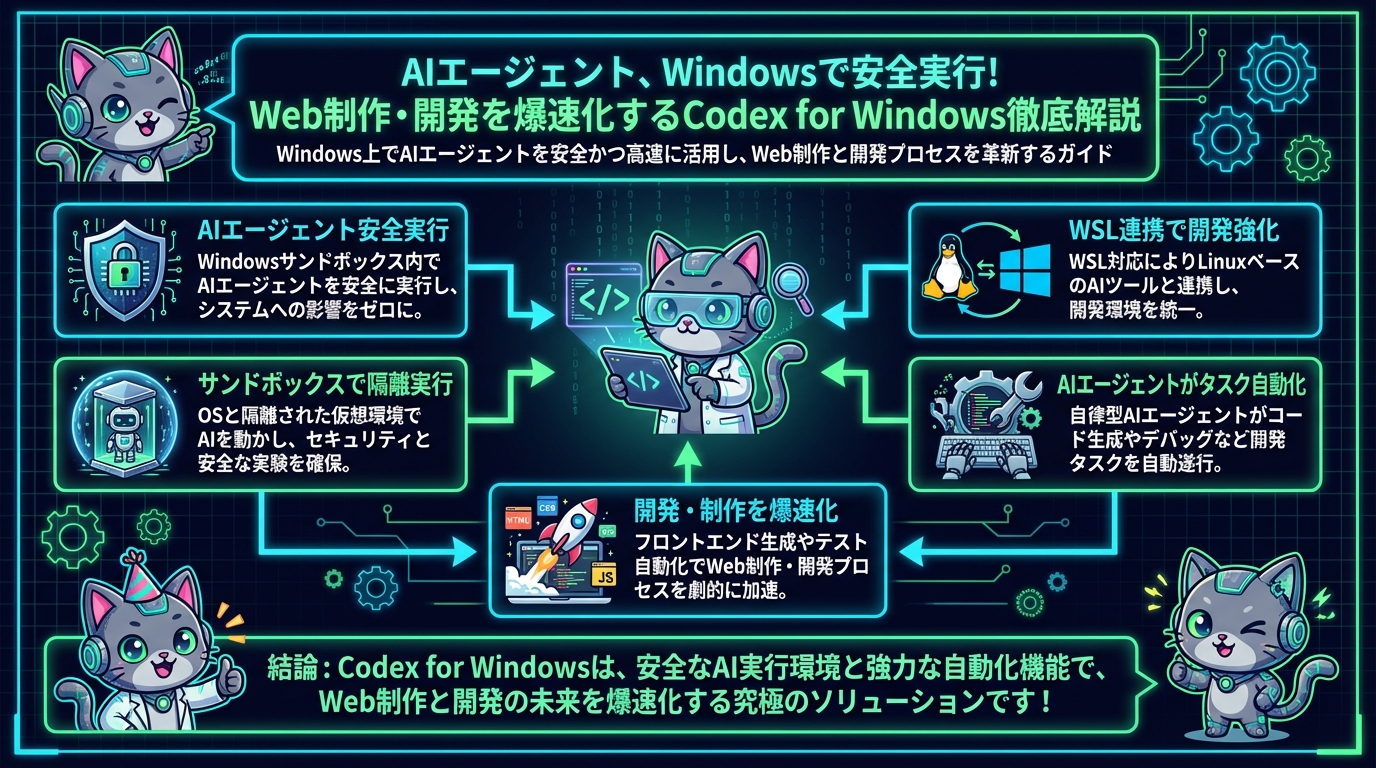
Yo!開発者・Web制作者の皆さん、未来のワークフローがやってきたぜ!
エンジニアの皆さん、Web制作者の皆さん、こんにちは!
最新技術の波に乗り遅れないよう、常にアンテナを張っている僕らですが、今回もまた胸アツなニュースが飛び込んできましたね!そう、OpenAIが「Codex for Windows」を正式リリースしたんです!
「Codexってあのコード生成AIの?」と思ったあなた、正解!でも、今回はただのコード生成だけじゃない。Windowsサンドボックス内でAIエージェントを安全に実行できる、まさにゲームチェンジャーなツールなんです。しかもWSLにも対応!
「これ、うちのプロジェクトに使えそう!」「試してみるしかない!」そう感じたあなたのために、今回はこのCodex for Windowsが何をもたらすのか、どう活用できるのか、そしてどこから手をつければいいのかを、とことん深掘りしていきます!
Codex for Windowsって、いったい何ができるの?
まず最初に、このCodex for Windowsがどんな夢を見せてくれるのか、その核心に迫りましょう。
1. AIエージェントをWindowsサンドボックスで安全に実行!
これが最大のキモです。「Windowsサンドボックス」ってご存知ですか?これはWindowsに標準搭載されている仮想化機能で、OSとは完全に隔離された一時的なデスクトップ環境を提供します。つまり、ここで実行したプログラムは、ホストOSに一切影響を与えないんです。危険かもしれないAIエージェントや、まだ信頼性の低いスクリプトを試すのに最適!
Codex for Windowsは、このサンドボックス環境でAIエージェントを動かすためのプラットフォーム。これにより、
- システムへの影響ゼロ: どんなに暴走するAIエージェントでも、ホストOSは無傷。安心して実験できます。
- 使い捨て環境: 実験が終われば、サンドボックスは跡形もなく消滅。クリーンな状態を保てます。
- セキュリティ強化: 不審なコードや未知のAIエージェントを試す際の、セキュリティリスクを大幅に軽減します。
まさに、AIエージェント開発者のための「実験室」が、Windowsの中にできたようなものです。
2. WSL (Windows Subsystem for Linux) にも対応!
Windowsユーザーにとって、WSLの存在はもはや開発の常識ですよね。Linux環境でしか動かないツールやライブラリも、WSLがあればWindows上でサクサク動かせます。
Codex for WindowsがWSLに対応したことで、さらに可能性が広がります。
- LinuxベースのAIツール連携: PythonのAI/MLライブラリ(TensorFlow, PyTorchなど)や、LinuxネイティブのAI開発環境を、サンドボックス内でCodexと連携させることができます。
- 開発環境の統一: WindowsとLinux、両方の強みを活かしたハイブリッドな開発ワークフローを構築可能。
つまり、Windowsの使いやすさと、Linuxの強力な開発エコシステム、そしてAIエージェントの自律性を、安全なサンドボックス内でまとめて享受できるわけです。
3. 自律型AIエージェントがあなたの開発タスクを自動化!
「AIエージェント」とは、特定の目標を達成するために自律的に行動するAIのこと。Codex for Windowsは、このAIエージェントにサンドボックスという安全な遊び場を提供します。
これにより、AIエージェントは、
- コードの生成、修正、デバッグ
- テストの実行と結果分析
- 環境設定の自動化
- 特定のファイル操作やAPI呼び出し
といった、これまで手動で行っていた様々な開発タスクを、あなたの指示に基づいて、あるいは自律的に遂行できるようになるんです。
Web制作・開発でどう使える?具体的なユースケースを考えてみた!
さて、ここからが本番。「何ができるか」は分かったけど、「どう使えるか」が一番知りたいところですよね。Web制作・開発の現場で、Codex for Windowsがどんなゲームチェンジをもたらすか、具体的なシナリオをいくつか考えてみましょう。
Web制作の爆速化シナリオ
- フロントエンドプロトタイプ自動生成:
「こんなデザインのヘッダーとフッター、フォームを生成して」と指示するだけで、AIエージェントがHTML/CSS/JavaScriptのコードをサンドボックス内で生成。さらに、生成されたコードをブラウザでプレビューし、問題があれば自動で修正提案までしてくれる。 - UIコンポーネントのテスト自動化:
新しいUIコンポーネントを開発した際、AIエージェントがサンドボックス内で様々なブラウザ環境(WSLでPlaywrightなどを動かす)で自動テストを実行。バグがあればスクリーンショットを撮り、修正案まで提示。 - SEO最適化コンテンツの自動提案・生成:
クライアントの要望やターゲットキーワードを元に、AIエージェントがサンドボックス内でWebサイトのSEOに最適化されたブログ記事の構成案、タイトル、見出し、さらには本文の一部まで生成。生成されたコンテンツを既存サイトの構造に合うように整形する提案まで行う。 - バックエンドAPIのモックアップ作成:
「この仕様でRESTful APIのモックサーバーをPythonで構築して」と指示すれば、AIエージェントがFastAPIやFlaskを使って、サンドボックス内で基本的なCRUD操作を実装したAPIを生成。開発者はすぐにフロントエンドとの連携テストを開始できます。
AI開発・検証の効率化シナリオ
- 新しいAIモデルの安全な試運転:
まだ公開されていない、あるいは信頼性に不安のあるAIモデルの推論スクリプトを、サンドボックス内で実行。システムに影響を与えることなく、その挙動やパフォーマンス、リソース消費などを詳細に検証できます。 - データ前処理スクリプトの自動生成と検証:
「このCSVファイルから特定のカラムを抽出して、欠損値を補完し、正規化するPythonスクリプトを書いて」と指示。AIエージェントがスクリプトを生成し、サンドボックス内で実際にデータを処理。結果を検証し、必要に応じて修正を提案します。 - AIエージェント自身のテスト環境構築:
開発中のAIエージェントが、特定の環境設定やライブラリを必要とする場合、Codex for WindowsのAIエージェント自身がサンドボックス内でその環境を自動構築し、テストを実行。これにより、エージェントのデプロイや動作確認が劇的にスムーズになります。 - セキュリティ脆弱性診断エージェント:
開発中のWebアプリケーションに対し、サンドボックス内で動作するAIエージェントが自動的にOWASP Top 10などの脆弱性診断を実行。発見された脆弱性とその修正方法をレポートとして出力します。
どうですか?これまでの開発・制作プロセスを根底から変える可能性を秘めていると思いませんか?AIエージェントが「あなたの分身」として、手足となって作業してくれるイメージです。
試すならどこから始める?まずは触ってみよう!
「よし、やってみよう!」と思ったあなた、素晴らしい!まずはCodex for Windowsを体験するための第一歩を踏み出しましょう。
1. 前提条件をチェック!
- Windows 10/11 Pro/Enterprise/Education: Windows Sandboxはこれらのエディションで利用可能です。Homeエディションでは利用できません。
- 仮想化機能の有効化: BIOS/UEFI設定で「Intel VT-x」または「AMD-V」などの仮想化支援機能が有効になっていることを確認してください。
- 十分なシステムリソース: サンドボックスは仮想環境なので、CPU、メモリ、ストレージにある程度の余裕が必要です。
2. Windows Sandboxを有効にする
Codex for Windowsを使う前に、まずはWindows Sandboxを有効にしておく必要があります。
コントロールパネル → プログラムと機能 → Windowsの機能の有効化または無効化 から「Windows Sandbox」にチェックを入れて有効化し、PCを再起動してください。
3. Codex for Windowsの入手とインストール
OpenAIの公式発表には、Codex for Windowsの具体的なダウンロードリンクやインストール手順が詳細に記載されているはずです。まずはOpenAIの公式ドキュメントや発表ページをチェックしましょう。
おそらく、専用のインストーラーや、既存のOpenAI APIツールとの連携方法が提供されるでしょう。
4. WSL環境のセットアップ(必要に応じて)
LinuxベースのAIツールやスクリプトを動かしたい場合は、WSL2をセットアップしておきましょう。Microsoft Storeから好きなLinuxディストリビューション(Ubuntuなど)をインストールするだけなので簡単です。
5. 最初のAIエージェントを動かしてみよう!
Codex for Windowsのセットアップが完了したら、まずは簡単なAIエージェントをサンドボックス内で実行してみましょう。
- 公式サンプルを試す: ほとんどの場合、公式ドキュメントには「Hello World」的な簡単なサンプルエージェントが用意されています。まずはそれを動かして、サンドボックス内でAIエージェントがどのように動作するかを体験しましょう。
- 簡単なファイル操作エージェント: 例えば、「サンドボックス内の特定のフォルダにテキストファイルを作成し、そこにメッセージを書き込む」といったAIエージェントを自分で作成し、実行してみるのも良い練習になります。
- 既存のPythonスクリプトをサンドボックスで実行: WSL環境を連携させ、既存のPythonスクリプト(例えば、簡単なデータ処理スクリプト)をAIエージェントとしてサンドボックス内で動かし、その安全性を確認してみるのも有効です。
注意点と今後の展望
まだリリースされたばかりのツールなので、リソース消費や安定性、細かい設定など、試行錯誤が必要な部分もあるかもしれません。しかし、AIエージェントと安全な実行環境が手に入ったことで、私たちの開発・制作プロセスは間違いなく次のフェーズへと突入します。
公式ドキュメントをしっかり読み込み、コミュニティの情報を参考にしながら、未来のワークフローを先行体験してみてください!
さあ、AIエージェントと共に、新しい開発の世界へ飛び込もう!
Codex for Windowsは、単なる新しいツールではありません。それは、私たちの働き方、クリエイティブなプロセスを根本から変える可能性を秘めた、「未来へのパスポート」です。
AIエージェントが開発のパートナーとなり、定型業務やリスクのある実験を肩代わりしてくれる。そんな夢のような世界が、もう目の前に来ています。
「ちょっと難しそう…」と感じた人も、まずは小さな一歩からで大丈夫。サンドボックスという安全な環境があるからこそ、恐れることなく挑戦できます。
さあ、OpenAIが提供するこの強力なツールを使いこなし、あなたのWeb制作・AI開発を爆速化し、新たな価値を創造していきましょう!未来のエンジニアリングは、もう始まっていますよ!


