Web制作・AI開発チームに革命!Microsoft Copilotで実現するスマートな協業
Web制作・AI開発の現場で「共同作業」の課題、感じていませんか?
皆さん、こんにちは!Web制作とAI開発の最前線でコードと格闘しているエンジニアの皆さん、日々のチーム開発でこんな悩みはありませんか?
- 新しいプロジェクトメンバーへのオンボーディングに時間がかかる
- コードレビューの指摘が属人化して、品質にムラがある
- 設計ドキュメントやAPI仕様書の作成が後回しになりがち
- 会議の議事録作成やタスクの割り振りが面倒…
- チーム内の知識共有がうまくいかず、同じような問題に何度も直面する
Web制作もAI開発も、もはや一人で完結するプロジェクトは稀ですよね。チームで協力し、知識を共有し、効率的に作業を進めることが成功の鍵を握っています。しかし、その「共同作業」こそが、意外とボトルネックになりがちです。
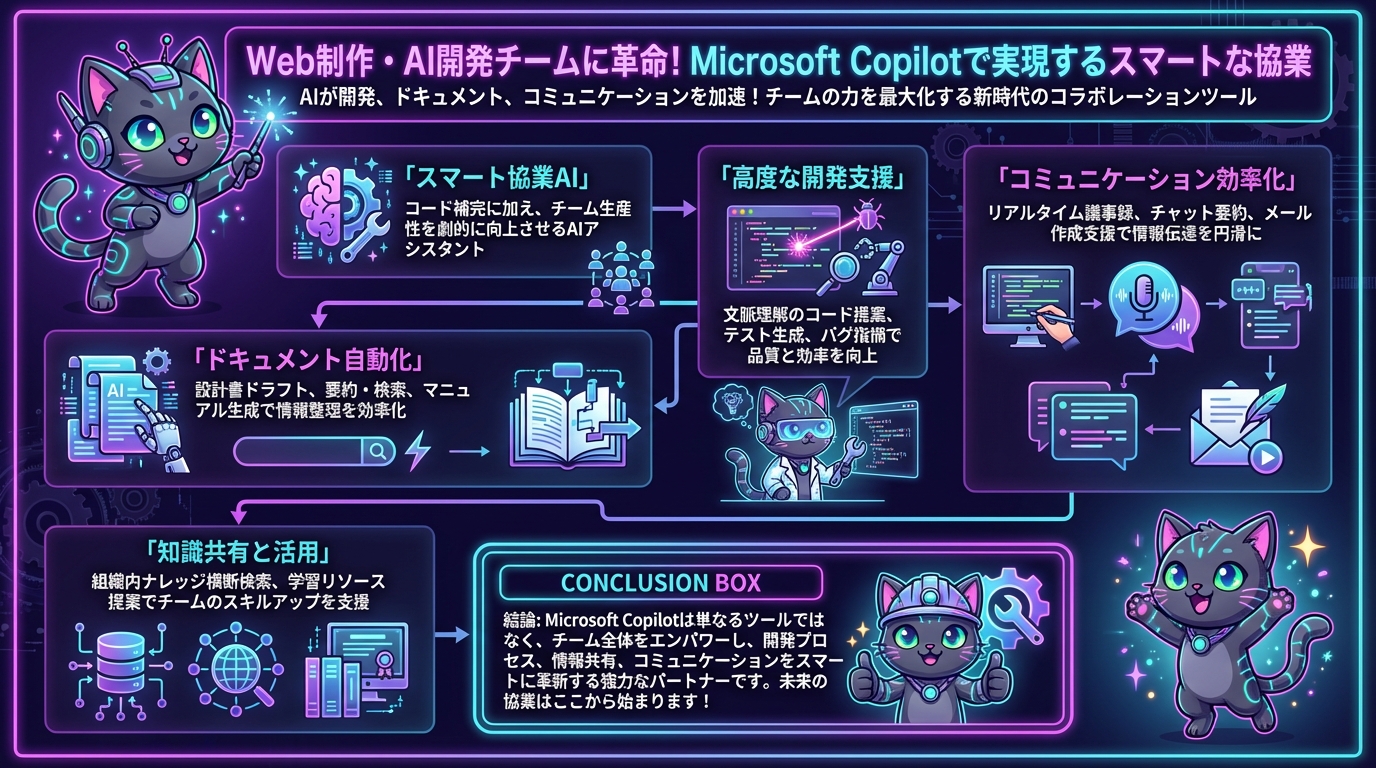
そこで今回注目したいのが、Microsoftが提供するAIアシスタント「Microsoft Copilot」の「Cowork(共同作業)」を支援する側面です。単なるコード補完ツールとしてだけでなく、チーム全体の生産性を劇的に向上させるための「スマートな協業ツール」として、どのように活用できるのかを深掘りしていきましょう!
Microsoft Copilotで「何ができるのか」?チーム開発の可能性を広げる機能
Microsoft Copilotは、GitHub Copilotに代表されるようなコード生成・補完のイメージが強いかもしれませんが、その真価はMicrosoft 365アプリケーションとの連携、そして組織内のナレッジベースとの統合によって発揮されます。チームの共同作業において、Copilotはまるで「もう一人の優秀なメンバー」のように振る舞い、多岐にわたるタスクを支援してくれます。
1. 高度なコード生成とレビュー支援
- 文脈を理解したコード提案: プロジェクト全体のコードベースやコーディング規約を学習し、より適切なコードスニペットや関数の提案を行います。これにより、チーム内のコード品質を均一化し、レビューの手間を削減できます。
- 自動テストコード生成: 既存のコードや機能要件に基づき、テストケースやユニットテストコードを自動生成。テスト駆動開発(TDD)の推進や、テストカバレッジの向上に貢献します。
- 潜在的なバグ・脆弱性の指摘: コードレビュー時に、AIが潜在的なバグやセキュリティ脆弱性、パフォーマンスボトルネックを事前に検出・指摘し、修正案を提示します。
2. ドキュメント作成・整理の自動化
- 設計書・仕様書のドラフト作成: 会議の議事録や簡単な指示から、システムの設計書やAPI仕様書のドラフトを自動生成。人間は内容の確認や調整に集中できます。
- 既存ドキュメントの要約・検索: 膨大なプロジェクトドキュメントの中から、必要な情報を瞬時に探し出し、要点をまとめて提示。新メンバーのオンボーディングや、過去の経緯調査に役立ちます。
- ユーザーマニュアル・FAQの自動生成: アプリケーションの機能や操作手順に基づき、ユーザー向けのマニュアルやよくある質問(FAQ)を自動で作成します。
3. コミュニケーション・会議の効率化
- リアルタイム議事録作成と要約: Teams会議中に発言内容をリアルタイムで記録し、後から決定事項やアクションアイテム、参加者の発言内容を要約してくれます。
- Slack/Teamsでの情報整理: 長いチャットスレッドの中から、重要な情報や決定事項を抽出し、要約して提示。情報過多になりがちなビジネスチャットを効率化します。
- メール作成支援: 会議の決定事項やタスクに基づいて、関係者へのメール文面を自動生成。丁寧なビジネスメールもサッと作成できます。
4. 知識共有とナレッジベースの活用
- 組織内ナレッジの横断検索: SharePoint、OneDrive、Teamsなど、Microsoft 365全体に散らばる情報を横断的に検索し、質問に対する回答や関連ドキュメントを提示します。
- 学習リソースの提案: 特定の技術やツールについて質問すると、社内ドキュメントや公式ヘルプ、関連する学習リソースを提案し、チームメンバーのスキルアップを支援します。
Web制作・AI開発の現場で「どう使えるのか」?具体的な活用シナリオ
では、これらの機能をWeb制作やAI開発の具体的なシーンでどのように活用できるか、想像力を働かせてみましょう。
Web制作チームでの活用例
- 企画・要件定義フェーズ:
- 顧客との打ち合わせ内容(Teams会議の録音データなど)から、Copilotが自動で要件定義書のドラフトを作成。ヒアリング漏れを防ぎ、初期フェーズのドキュメント作成時間を大幅に短縮できます。
- 過去の類似プロジェクトのドキュメントをCopilotに参照させ、共通要件や注意点を洗い出す。
- デザイン・フロントエンド開発フェーズ:
- UIコンポーネントの命名規則やスタイルガイドをCopilotに学習させ、新しいコンポーネント開発時に一貫性のあるコードを提案させる。
- アクセシビリティ要件に基づいたHTML構造やARIA属性の提案、JavaScriptのイベントハンドラの実装支援。
- デザインシステムに関する質問に即座に回答し、デザイナーと開発者の認識齟齬を解消。
- バックエンド開発フェーズ:
- APIエンドポイントの定義書から、CRUD操作のコントローラやサービス層のひな形コードを自動生成。
- データベーススキーマ設計時に、既存のテーブル構造やデータ型を考慮した提案。
- セキュリティガイドラインに基づいた入力バリデーションや認証・認可処理のコードレビュー支援。
- テスト・デプロイフェーズ:
- 新規機能追加時に、関連する既存テストケースを分析し、追加で必要なテストケースを提案。
- CI/CDパイプラインの設定ファイル(YAMLなど)の記述支援や、エラー発生時のログ分析と解決策の提示。
AI開発チームでの活用例
- データ収集・前処理フェーズ:
- 複数のデータソースからのデータ結合やクリーニングスクリプトの提案。Pandas操作の効率化や、欠損値処理、異常値検出のベストプラクティスを提示。
- 特徴量エンジニアリングにおいて、既存データから新たな特徴量を生成するアイデアやコードスニペットを提供。
- モデル開発・学習フェーズ:
- 特定のタスク(画像分類、自然言語処理など)に対する最新のモデルアーキテクチャや、その実装例を提示。
- 実験管理ツール(MLflowなど)との連携を支援し、実験ログの自動記録や結果の分析。
- ハイパーパラメータチューニングの戦略や、各パラメータの意味・推奨範囲に関する情報提供。
- 評価・デプロイフェーズ:
- モデルの評価指標(精度、適合率、再現率など)の選定や、それぞれの計算方法のコード生成。
- 推論APIを構築する際のFastAPIやFlaskを使ったラッパーコードの生成、Dockerizeの支援。
- 研究・論文執筆フェーズ:
- 関連する最新の論文や技術ブログを要約し、研究の方向性や先行研究の把握を支援。
- 実験結果の考察や、論文のイントロダクション・考察部分のドラフト作成。
共通の活用例
- 新メンバーのオンボーディング:
- プロジェクトの概要、開発環境構築手順、主要なコードベースの解説などをCopilotに質問するだけで、必要な情報を素早く入手。
- 社内用語や略語の意味も即座に確認でき、キャッチアップ時間を大幅に短縮。
- プロジェクトの進捗管理:
- 日々のタスクや進捗報告をCopilotに集約させ、自動で週次レポートを作成。
- 会議で決定したアクションアイテムを、JiraやTrelloなどのプロジェクト管理ツールに自動でタスクとして登録。
- チーム内の技術コンサルタントとして:
- 「このエラーメッセージの原因は何?」「〇〇のライブラリのベストプラクティスは?」といった質問に、社内ナレッジと外部情報を組み合わせて回答。
- 特定の技術スタックの導入を検討する際に、Pros/Consや代替案を提示。
「試すならどこから始めるか」?Copilot導入への第一歩
「よし、うちのチームでもCopilot試してみよう!」と感じたあなた。素晴らしいです!しかし、Microsoft Copilotと一言で言っても、いくつか種類と導入のハードルがあります。
1. まずは「GitHub Copilot」から体験してみる
Web制作やAI開発に携わる多くのエンジニアにとって、最も身近で導入しやすいのがGitHub Copilotです。Visual Studio Codeなどのエディタに統合され、コード補完や生成を強力にサポートしてくれます。個人利用であれば月額料金で手軽に始められますし、組織向けプランも提供されています。
- 何ができる?: コードの自動生成、補完、コメントからのコード生成、テストコードの提案など。
- どこで?: VS Code, JetBrains IDEs, Neovimなどのエディタ/IDE。
- 試すには?: GitHub Copilotの公式サイトからサブスクリプションを申し込み、お使いのエディタの拡張機能をインストールするだけです。まずは個人でその強力さを体験してみるのがおすすめです。
2. 「Microsoft 365 Copilot」は組織としての導入を検討
今回ご紹介した「チームの共同作業」を強力に支援する機能の多くは、Microsoft 365 Copilotが提供するものです。これはWord、Excel、PowerPoint、Outlook、Teamsなど、Microsoft 365のアプリケーション群にAIが統合され、組織内の情報を横断的に活用できるのが特徴です。
- 何ができる?: ドキュメント作成、要約、会議の議事録、メール作成、組織内ナレッジの活用など、本記事で挙げた多くの「Cowork」機能。
- どこで?: Microsoft 365アプリケーション内。
- 試すには?: Microsoft 365 Copilotはエンタープライズ向けのサービスであり、Microsoft 365 E3またはE5ライセンスが必要で、別途アドオンライセンスを購入する必要があります。つまり、個人で手軽に試せるものではなく、組織として導入を検討し、IT部門と連携して進める必要があります。詳細はMicrosoftの公式ドキュメントや営業担当者にご確認ください。
導入のヒント
- スモールスタート: 最初から全ての機能を使おうとせず、まずはGitHub Copilotでコード生成の効率化から始める、またはMicrosoft 365 Copilot導入後も特定のチームやユースケースに絞って試運転を行うなど、スモールスタートを心がけましょう。
- プライバシーとセキュリティ: 組織内の機密情報を扱う場合、データプライバシーやセキュリティに関するCopilotのポリシーを十分に理解し、適切な設定を行うことが不可欠です。
- 学習と適応: AIは完璧ではありません。生成されたコードやドキュメントは必ず人間がレビューし、修正・調整するプロセスが必要です。Copilotとの「協業」を通じて、より効果的な使い方をチームで学習し、適応していくことが重要です。
まとめ:Copilotはチームの「第二の脳」になる
Microsoft Copilotは、単なる生産性向上ツールを超え、Web制作・AI開発チームにとって「第二の脳」のような存在になり得ます。煩雑な定型作業や情報整理をAIに任せることで、私たちはより創造的な問題解決、戦略的な思考、そしてチームメンバーとの密なコミュニケーションに集中できるようになります。
変化の激しい現代において、AIとの協業はもはや選択肢ではなく、必須のスキルとなりつつあります。ぜひこの機会に、Microsoft Copilotが提供するスマートな協業の世界に飛び込み、あなたのチームの生産性と創造性を次のレベルへと引き上げてみませんか?
新しい技術を恐れず、積極的に試して、開発をもっと楽しく、もっと効率的にしていきましょう!