Web制作を加速!CSS3行で要素を絶対中央配置する新定番テクニック
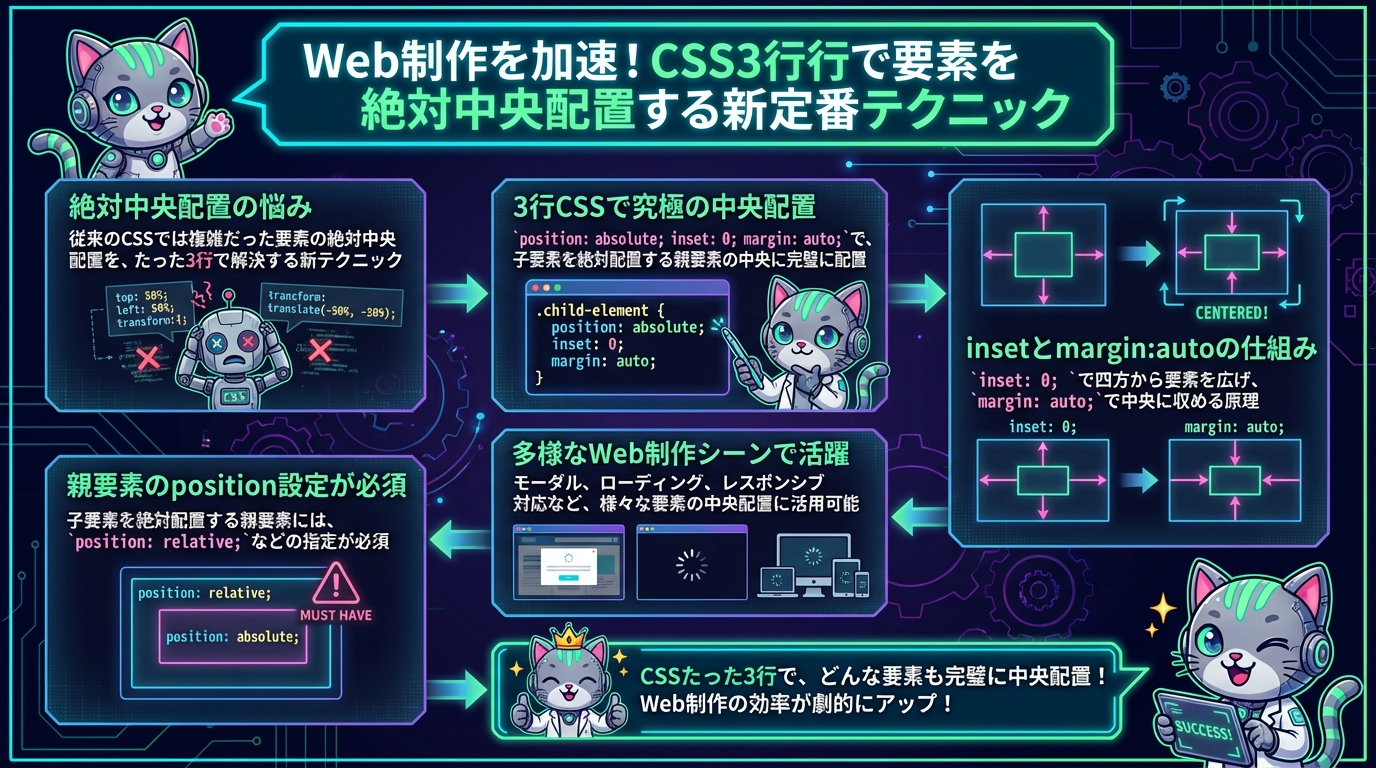
Web制作の永遠の悩み、中央配置がたった3行で解決!
Web制作に携わるエンジニアなら誰もが一度は頭を抱える問題、それが「要素の中央配置」ではないでしょうか?
「いやいや、FlexboxやGridがあるじゃん!」と思うかもしれません。確かに現代CSSの強力なレイアウトモジュールは素晴らしい。
しかし、「絶対配置された要素を、親要素のちょうど真ん中に配置したい!」という要件が出てきたとき、どうでしょう?
従来のtop: 50%; left: 50%; transform: translate(-50%, -50%);という記述も定番ですが、もう少しスマートに、そして新しいCSSプロパティを使って解決する方法があるんです。
今回は、たった3行のCSSでどんな要素でも絶対中央に配置できる、まさに「神技」とも言える新定番テクニックをご紹介します。これを知れば、あなたのWeb制作は確実にスピードアップしますよ!
何ができるのか?:究極の絶対中央配置が3行で実現
この新しい記述方法を使えば、親要素に対して、子要素を水平方向・垂直方向ともに完璧に中央に配置できます。しかも、そのために必要なCSSはたったの3行。
具体的なコードはこれです。
.child-element {
  position: absolute;
  inset: 0;
  margin: auto;
}
「え、これだけ?」と思ったあなた、そうなんです、これだけなんです!
もちろん、子要素には適切なwidthとheightを指定する必要がありますが、この3行がその要素を親要素の中央に固定してくれます。
従来のtop, left, transformを使った方法と比べても、より直感的で記述量が少なく、そして現代的なCSSプロパティinsetを使用している点がポイントです。
このinsetプロパティは、top, right, bottom, leftをまとめて指定できる論理プロパティ。inset: 0;はtop: 0; right: 0; bottom: 0; left: 0;と同じ意味になります。
これとmargin: auto;を組み合わせることで、要素のボックスモデルが親要素の全方向に押し広げられ、その中心にmargin: auto;が要素を配置する、という仕組みです。
つまり、要素を四方八方から均等に引っ張られ、その結果として中央に収まる、といったイメージですね。
どう使えるのか?:具体的な活用シーンとコード例
このテクニックは、Web制作の様々なシーンで活躍します。いくつか具体例を見ていきましょう。
1. モーダルウィンドウやポップアップ通知
ユーザーの操作を妨げずに情報を表示するモーダルやポップアップは、画面中央に配置されるのが一般的です。この3行CSSを使えば、どんな画面サイズにも対応した中央配置が簡単に実現します。
<div class="modal-overlay">
  <div class="modal-content">
    <h2>お知らせ</h2>
    <p>新しい機能が追加されました!</p>
    <button>閉じる</button>
  </div>
</div>
.modal-overlay {
position: fixed; /* 画面全体を覆うためfixed */
top: 0; left: 0; right: 0; bottom: 0;
background-color: rgba(0, 0, 0, 0.5);
display: flex; /* 中央揃えにFlexboxもアリ */
justify-content: center;
align-items: center;
z-index: 1000;
}
.modal-content {
position: absolute; /* ここに新テクニック! */
inset: 0;
margin: auto;
width: 80%; /* 幅と高さを指定 */
max-width: 500px;
height: auto;
max-height: 80vh;
background-color: #fff;
padding: 30px;
border-radius: 8px;
box-shadow: 0 4px 15px rgba(0, 0, 0, 0.2);
text-align: center;
}ポイント:.modal-overlayは画面全体を覆い、position: fixed;とします。その子要素である.modal-contentに上記の3行CSSを適用し、widthやmax-width、heightなどを指定することで、美しい中央配置が完成します。
2. ローディングスピナーやアイコンのオーバーレイ
データ読み込み中に表示されるスピナーや、画像の上に重ねるアイコンなども、このテクニックで簡単に中央配置できます。
<div class="image-wrapper">
  <img src="sample.jpg" alt="サンプル画像">
  <div class="loading-spinner"></div>
</div>
.image-wrapper {
position: relative; /* 親要素にはposition: relative;が必須 */
width: 300px;
height: 200px;
overflow: hidden;
}
.loading-spinner {
position: absolute; /* 新テクニック適用 */
inset: 0;
margin: auto;
width: 50px; /* スピナーのサイズ */
height: 50px;
border: 5px solid #f3f3f3;
border-top: 5px solid #3498db;
border-radius: 50%;
animation: spin 1s linear infinite;
}
@keyframes spin {
0% { transform: rotate(0deg); }
100% { transform: rotate(360deg); }
}ポイント:子要素を絶対配置する親要素には、必ずposition: relative;(またはabsolute, fixed, sticky)を指定してください。これがなければ、子要素はビューポート全体を基準に配置されてしまいます。
3. レスポンシブデザインでの柔軟な配置
特定の要素を画面中央に固定しつつ、デバイスサイズに応じてサイズを調整したい場合にも、この方法は非常に有効です。widthやheightにパーセンテージやvw/vh単位を使うことで、柔軟なレスポンシブ対応が可能です。
試すならどこから始めるか?
「なるほど、便利そう!でも、本当にうまくいくの?」と思ったあなた、まずは実際に手を動かして試してみるのが一番です!
ステップ1:シンプルなHTMLファイルを用意
まずは、以下のようなHTMLファイルを作成してください。
<!DOCTYPE html>
<html lang="ja">
<head>
  <meta charset="UTF-8">
  <meta name="viewport" content="width=device-width, initial-scale=1.0">
  <title>CSS Absolute Center Test</title>
  <style>
    body {
      margin: 0;
      display: flex;
      justify-content: center;
      align-items: center;
      min-height: 100vh;
      background-color: #f0f2f5;
    }
    .parent-box {
      position: relative; /* 親要素は必須 */
      width: 600px;
      height: 400px;
      background-color: #e0e7ff;
      border: 2px dashed #93a5ff;
      display: flex;
      justify-content: center;
      align-items: center;
      font-size: 24px;
      color: #5d73e7;
    }
    .child-box {
      position: absolute;
      inset: 0;
      margin: auto;
      width: 200px; /* ここを調整 */
      height: 150px; /* ここを調整 */
      background-color: #ffdde1;
      border: 2px solid #ff9aa2;
      display: flex;
      justify-content: center;
      align-items: center;
      font-size: 18px;
      color: #ff6b81;
      font-weight: bold;
    }
  </style>
</head>
<body>
  <div class="parent-box">
    Parent Element
    <div class="child-box">
      Child Element (Centered)
    </div>
  </div>
</body>
</html>
ステップ2:ブラウザで確認
作成したHTMLファイルをブラウザで開いてみてください。.child-boxが.parent-boxのちょうど中央に配置されているのが確認できるはずです。
ブラウザの開発者ツール(F12キーなどで開けます)を使って、.child-boxのスタイルを確認してみましょう。inset: 0;とmargin: auto;が適用されていることがわかります。
ステップ3:サイズを調整してみる
.child-boxのwidthやheightの値を変更してみてください。要素のサイズが変わっても、常に中央に配置され続けることが確認できます。
また、.parent-boxのサイズを変更したり、ブラウザのウィンドウサイズを変更したりしても、適切に中央配置が維持されるか試してみるのも良いでしょう。
注意点として、子要素のwidthとheightが指定されていない場合、inset: 0; margin: auto;は子要素を親要素いっぱいに広げてしまうことがあります。意図したサイズで中央配置したい場合は、必ず子要素のサイズを指定しましょう。
まとめ:中央配置の悩みを過去のものに!
Web制作における中央配置は、まるで禅問答のように開発者を悩ませてきました。
しかし、今回ご紹介したposition: absolute; inset: 0; margin: auto;というたった3行のCSSは、その悩みを過去のものにしてくれる強力なテクニックです。
この記述方法は、シンプルながらも非常に強力で、モーダルやポップアップ、ローディング表示など、さまざまなユースケースでその真価を発揮します。
現代のCSSは日々進化しており、新しいプロパティや記述方法が次々と登場しています。常にアンテナを張り、新しい知識を取り入れることで、あなたのWeb制作はもっと楽しく、もっと効率的になるはずです。
ぜひ、この新定番テクニックをあなたのプロジェクトに導入して、その快適さを体験してみてください!今日の記事が、あなたの開発ライフをちょっとだけ楽にするヒントになれば嬉しいです!


