「ただの線」で終わらせない!CSSボーダーでWebサイトのUI/UXを劇的に向上させる開発者の秘訣
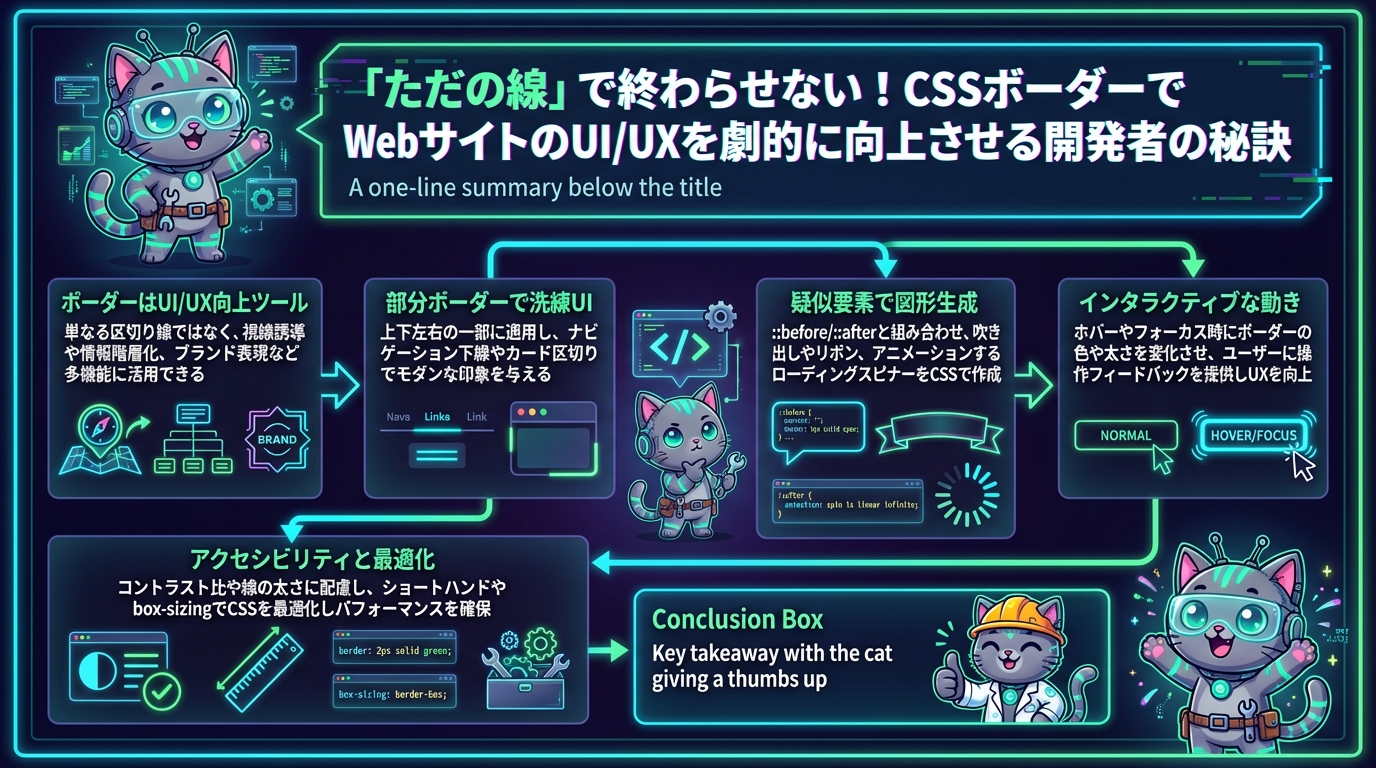
ボーダーは単なる区切り線じゃない!Web開発者が知るべきその真価
Webサイトやアプリケーションを開発する皆さん、CSSのborderプロパティ、使ってますか?「もちろん、要素の区切りに使うでしょ?」そう思ったあなた、それはボーダーの力のほんの一部しか引き出せていません!
今回、あるデザイン書を読んで改めて感じたのは、「罫線(ボーダー)はデザインの質を劇的に高めるポテンシャルを秘めている」ということ。開発者として、ボーダーを単なる区切り線ではなく、UI/UXを向上させる強力なツールとして使いこなすためのヒントを共有したいと思います。
この記事を読めば、「これ、うちのサイトでも試してみよう!」とワクワクするような、実用的なボーダー活用術が見つかるはずです。さあ、一緒にボーダーの奥深い世界へ飛び込みましょう!
CSSボーダーで何ができるのか?秘められたデザインの力
ボーダーは、ただ要素を囲むだけではありません。その使い方次第で、ユーザーの視線誘導、情報の階層化、ブランドイメージの表現、さらには複雑な図形生成まで、多岐にわたるデザイン表現が可能になります。
- 情報のグループ化と視線誘導: 関連するコンテンツを囲むことで、ユーザーに情報のまとまりを直感的に伝え、特定の要素に注目させることができます。
- 要素の強調と階層表現: 重要なボタンやカードに太いボーダーを引いたり、色を変えたりすることで、視覚的なプライオリティをつけ、情報の重要度を表現できます。
- インタラクションのヒント: ホバー時やフォーカス時にボーダーの色や太さを変えることで、ユーザーに「操作可能である」ことを示し、より直感的なUIを提供します。
- ブランドイメージの形成: 線のスタイル(点線、破線)、太さ、色、角丸(
border-radius)を工夫することで、サイト全体のトーン&マナーやブランドの個性を表現できます。 - 装飾的な要素としての利用: 疑似要素(
::before,::after)と組み合わせることで、三角形や矢印、リボンなど、複雑な図形やアイコンをCSSだけで生成することも可能です。
これらの機能は、単に見た目を良くするだけでなく、ユーザーがサイトを理解し、操作する上での認知負荷を軽減し、より良いユーザー体験を提供することに直結します。
どう使えるのか?開発者が試すべきCSSボーダー活用術
それでは、具体的なCSSテクニックと応用例を見ていきましょう。単なるborder: 1px solid #ccc;から一歩踏み出しましょう!
1. 部分的なボーダーで洗練されたUIを構築する
全ての辺にボーダーを引くのではなく、上下左右のいずれか、または複数にだけボーダーを適用することで、よりモダンで洗練されたデザインが生まれます。
- ナビゲーションメニューの下線: アクティブなメニュー項目に
border-bottomを適用し、ホバー時にアニメーションさせることで、インタラクティブで動きのあるUIに。 - カード要素の区切り: カードの区切りに
border-leftやborder-rightを使うことで、コンテンツ間の関連性を保ちつつ、視覚的な区切りを表現できます。 - フォームの入力欄: フォーカス時に
border-bottomの色を変えることで、ユーザーがどこに入力しているかを明確に示し、使いやすさを向上させます。
border-radiusと組み合わせることで、より柔らかい印象や、最近流行りのネオモルフィズムのようなデザインも実現可能です。
2. 疑似要素とボーダーで複雑な図形や装飾を生成する
これがボーダーの最もクリエイティブな使い方の一つかもしれません。::beforeや::afterといった疑似要素にborderプロパティを適用し、width: 0; height: 0;と組み合わせることで、様々な幾何学図形をCSSだけで生成できます。
- 吹き出しやツールチップの矢印: 疑似要素に透明なボーダーと色付きのボーダーを組み合わせることで、簡単に三角形の矢印を作成できます。
- リボンやバッジ: 複数の疑似要素と
transformプロパティを駆使すれば、複雑な形状のリボンやバッジもCSSだけで表現可能です。 - アニメーションするローディングスピナー:
borderとborder-radius: 50%;で円を作り、border-top-colorだけを変えてanimationを適用すれば、シンプルなローディングアニメーションが完成します。
これにより、画像を使うことなく軽量でスケーラブルなアイコンや装飾を実現できます。
3. グラデーションボーダーでモダンな印象を与える
単色のボーダーに飽きたら、グラデーションボーダーに挑戦してみましょう。これは少し高度なテクニックですが、一気にサイトの印象をモダンでプロフェッショナルなものに変えられます。
border-imageプロパティ: 背景画像をボーダーとして適用するborder-imageを使えば、グラデーションだけでなく、パターン画像などもボーダーとして利用できます。linear-gradientとmask(または複数背景): 要素の背景にグラデーションを適用し、その上に少し小さい単色の背景を重ねてマスクするような形でグラデーションボーダーを表現することも可能です。
特にヒーローセクションのCTAボタンや、セクションの区切りなどに使うと効果的です。
4. インタラクティブなボーダーでユーザー体験を向上させる
transitionプロパティを組み合わせることで、ボーダーに動きを持たせ、ユーザーの操作に反応するインタラクティブな要素を作り出すことができます。
- ホバー時のボーダー拡張/収縮: ボタンやリンクにホバーした際に、ボーダーが内側から外側に広がったり、逆に収縮したりするアニメーション。
- フォーカス時の強調: キーボードナビゲーションで要素にフォーカスが当たった際に、ボーダーの色が鮮やかに変わるなど、アクセシビリティにも配慮したデザイン。
これらの動きは、ユーザーに「今、この要素を操作している」というフィードバックを与え、よりスムーズな操作体験を提供します。
5. アクセシビリティとパフォーマンスへの配慮
どんなに美しいボーダーも、アクセシビリティやパフォーマンスが損なわれては意味がありません。
- コントラスト比: ボーダーの色は背景色とのコントラストが十分であるか確認しましょう。特に細いボーダーの場合、視認性が低くなりがちです。
- 線の太さ: 細すぎるボーダーは視認性が悪く、太すぎるボーダーはデザインを重く見せてしまいます。ターゲットユーザーやデバイスに応じた適切な太さを選びましょう。
- CSSの最適化: 冗長な記述を避け、ショートハンドプロパティ(例:
border: 1px solid #ccc;)を積極的に利用しましょう。また、box-sizing: border-box;を常に設定することで、ボーダーやパディングがレイアウトに与える影響を予測しやすくし、開発効率を高めます。
試すならどこから始めるか?
「よし、ボーダーを使いこなしてみよう!」そう思ったら、まずは手軽なところから始めてみましょう。
- 既存コンポーネントのボーダーを見直す: 今使っているボタンやカードのボーダーを、部分的なボーダーやホバーエフェクト付きのものに変更してみる。
- CodepenやJSFiddleで実験: ゼロから何かを作るのではなく、まずはCodepenなどのオンラインエディタで、疑似要素を使った三角形やグラデーションボーダーのコードをコピペして、値をいじってみる。
- CSSフレームワークの活用: Tailwind CSSのようなユーティリティファーストのフレームワークを使っているなら、
border-b-2 hover:border-blue-500といったクラスを試してみる。フレームワークの提供する豊富なボーダー関連クラスは、アイデアの宝庫です。 - デザインシステムの観察: 有名企業のデザインシステム(Material Design, Ant Designなど)では、ボーダーがどのように使われているかを観察し、インスピレーションを得る。
- デザイン書でインプット: 今回の元ネタになった『だけじゃない ケイセン デザイン』のような専門書を読んで、ボーダーデザインの理論的な背景や多様な表現方法を学ぶのも非常に有効です。
ボーダーは、Webデザインの基本的な要素でありながら、その応用範囲は非常に広いです。開発者として、CSSの力を最大限に引き出し、より魅力的なUI/UXを創造するために、ぜひボーダーの「だけじゃない」使い方を探求してみてください。きっと、あなたのWeb制作・AI開発のスキルが一段と向上するはずです!


