GeminiがAndroidで作業自動化!開発者のための爆速時短テクニック
はじめに:AndroidとGeminiが融合!開発者の生産性を革命的に変える
皆さん、こんにちは!Web制作とAI開発の最前線を駆け巡るエンジニアの皆さん、今日のテーマはまさに「未来の働き方」を予感させるビッグニュースです。
Googleの強力なAIモデルGeminiが、ついにAndroidデバイス上でマルチステップタスクの自動化をサポートするようになりました!これは、単なるアプリ連携の域を超え、OSレベルでAIがユーザーの意図を汲み取り、複雑な一連の作業を自動で実行してくれるという、まさに夢のような機能です。
「え、それって具体的に何ができるの?」「私たちの開発やWeb制作の現場でどう活かせるの?」
そんな疑問を抱いた皆さん、ご安心ください。この記事では、この画期的な機能が開発者やWeb制作者の皆さんの日々の業務にどのようなインパクトをもたらし、どのように活用できるのかを、具体的なユースケースを交えながら徹底解説していきます。さあ、一緒にAndroidとGeminiが織りなす新たな自動化の世界を覗いてみましょう!
何ができるのか?GeminiがAndroidに新たな風を吹き込む
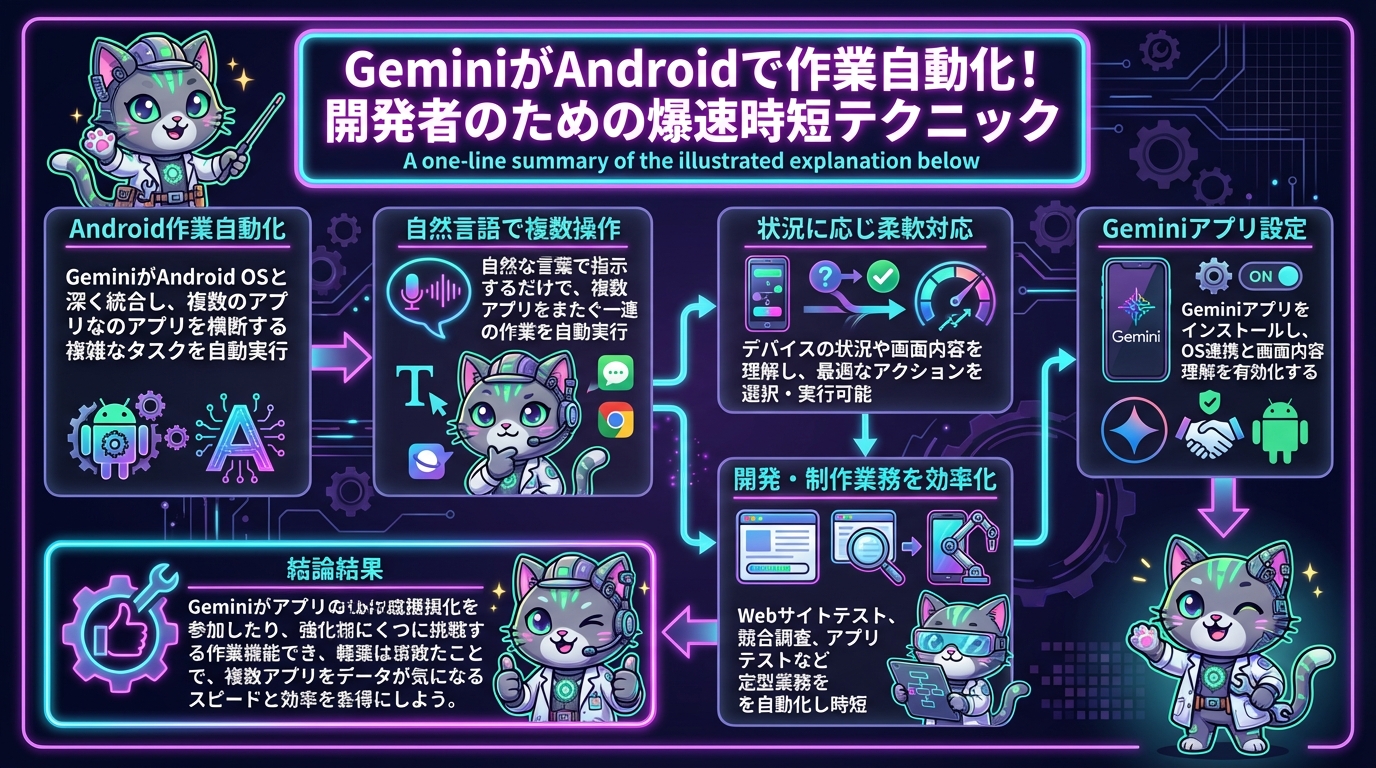
Gemini on Androidの最大の特徴は、単一のアプリ内だけでなく、複数のアプリを横断した複雑なタスクを、自然言語の指示だけで自動化できる点にあります。これまでの自動化ツールやスクリプトでは、アプリ間の連携やUI操作の記述が非常に煩雑でした。しかし、GeminiはAIの力でその壁を打ち破ります。
- OSレベルでの深い統合:
Geminiは、Android OSの深い部分にアクセスし、アプリの起動、画面の操作、情報の抽出、設定の変更といった、これまで手動でしか行えなかった多岐にわたるアクションを実行できます。これはまるで、あなたのAndroidデバイスに、あなたの指示を完璧に理解し、実行してくれる専属アシスタントが搭載されたようなものです。 - マルチステップタスクの自動実行:
例えば、「このWebサイトのスクリーンショットを撮って、その画像を特定のサイズにリサイズし、クラウドストレージにアップロードして、関係者にSlackで共有して」といった、複数のアプリ(ブラウザ、画像編集アプリ、ファイル管理アプリ、コミュニケーションアプリ)をまたがる一連の作業を、たった一つのプロンプトで実行できるようになります。 - 状況に応じた柔軟な対応:
AIの強みは、単なる定型作業の繰り返しだけではありません。Geminiは、デバイスの現在の状況や画面の内容を理解し、それに基づいて最適なアクションを選択・実行する能力を持っています。例えば、エラーメッセージが表示された際には、その内容を解析して報告する、といった柔軟な対応も期待できます。 - 自然言語での指示:
複雑なコードや設定を覚える必要はありません。まるで人と話すように、自然な言葉でGeminiに指示を出すだけで、タスクが実行されます。これにより、自動化の敷居が格段に下がり、より多くの開発者やWeb制作者がその恩恵を受けられるようになります。
どう使える?開発者・Web制作者のための実践的ユースケース
この革新的な機能は、私たちの日常業務にどのような具体的なメリットをもたらすのでしょうか?いくつか実践的なユースケースを考えてみましょう。
Web制作者向け
- Webサイトの定期的なテストと報告:
「毎朝9時に、指定したWebサイトのPCとモバイル版のスクリーンショットを撮り、画像サイズを最適化して、Google Driveの『デイリーチェック』フォルダに保存後、そのURLをチームのSlackチャンネルに投稿して」
といった一連の作業を自動化。サイトの表示崩れや変更点の早期発見に役立ちます。 - 競合サイトの動向調査:
「毎週月曜の朝、競合サイト3つを巡回し、特定のキーワードに関する最新情報を抽出し、スクリーンショットと共にレポートにまとめ、メールで送信して」
市場調査やトレンド分析の手間を大幅に削減できます。 - CMSの定型作業自動化:
「新しい記事が公開されたら、自動でSNSにシェア投稿し、アナリティクスツールでURLを登録して」
コンテンツ公開後のプロモーションや効果測定の初期設定を忘れることがなくなります。 - UI/UXテストの一部自動化:
「ログイン後、特定のメニューをクリックし、フォームにテストデータを入力して送信、結果ページが表示されたらスクリーンショットを撮って報告して」
基本的なユーザーフローの確認を自動化し、手動テストの負担を軽減します。
AI開発者向け
- モバイルアプリのテスト自動化:
「開発中のAI搭載モバイルアプリを起動し、特定の機能(例: 画像認識、音声入力)を複数回実行して、その結果とパフォーマンスログを収集し、バグトラッキングシステムに登録して」
AIモデルの挙動確認や性能評価のプロセスを効率化します。 - データセット準備の補助:
「指定されたフォルダ内の画像の中から、特定のオブジェクト(例: 猫の画像)が写っているものを識別し、別のフォルダに移動させてアノテーションツールを起動して」
機械学習モデルの訓練用データセット作成における選別作業を効率化します。 - API連携テストのシナリオ実行:
「開発中のAPIエンドポイントに特定のJSONデータをPOSTし、レスポンスを解析して、期待通りの結果であれば成功としてログを記録。エラーの場合は、その詳細を開発チームに通知して」
APIの結合テストや回帰テストを自動化し、開発サイクルのスピードアップを図ります。
共通の活用例
- 開発環境のセットアップ支援:
「新しいプロジェクトを始める際、必要な開発ツール(IDE、SDK、バージョン管理ツール)をインストールし、初期設定ファイルを作成して」
新人オンボーディングや複数プロジェクト間の切り替えをスムーズにします。 - 情報収集と整理:
「指定した技術ブログから最新の記事を読み込み、キーワードでフィルタリングして要約を作成し、プロジェクト管理ツールにタスクとして登録して」
常に最新情報をキャッチアップし、チームで共有する手間を省きます。 - 日報・週報の自動作成補助:
「今日の作業ログ(Gitコミット履歴、タスク管理ツールの更新履歴など)をまとめて、箇条書きで日報を作成し、指定の時間にメールで送信して」
定型業務の時間を削減し、よりクリエイティブな作業に集中できます。
試すならどこから?Gemini on Androidの始め方
さて、ここまで読んで「すぐにでも試してみたい!」と思った方も多いのではないでしょうか。Gemini on Androidの機能は、現在、特定のデバイス(Google Pixel 8 Proなど)から順次展開されており、利用にはいくつかのステップが必要です。
- Geminiアプリのインストールと設定:
まず、Google PlayストアからGeminiアプリをインストールし、デバイスのデフォルトアシスタントとして設定します。これにより、電源ボタン長押しや「Hey Google」などのトリガーでGeminiを呼び出せるようになります。 - AI機能の有効化:
Geminiの設定内で、Android OSとの連携や、画面内容の理解を許可するオプションを有効にする必要があります。これにより、Geminiがデバイス上の様々な情報にアクセスし、複雑なタスクを実行できるようになります。 - 簡単なプロンプトから試してみる:
最初は、「今日の天気は?」といった簡単な質問から始め、徐々に「この画面のスクリーンショットを撮って、友達に送って」といった、より具体的な操作を試してみましょう。
慣れてきたら、上記で紹介したようなマルチステップタスクの指示に挑戦してみてください。例えば、「このWebサイトを開いて、検索バーに『Gemini automation』と入力して検索し、最初の検索結果のページをスクロールしてスクリーンショットを撮って」といった具合です。 - 公式ドキュメントとコミュニティの活用:
Googleは、Gemini for Androidに関する詳細なドキュメントやガイドを公開していくはずです。最新の情報や、より高度な活用方法を知るためには、公式の情報源を定期的にチェックし、開発者コミュニティでの情報交換も積極的に行うことをお勧めします。
まだ始まったばかりの機能ですが、その可能性は無限大です。まずは、あなたの日常業務の中で「これは自動化できそうだ」と思う小さなタスクから始めてみてください。きっと、Geminiがあなたの想像を超えるサポートを提供してくれるはずです。
まとめ:未来の働き方を今、手に入れよう
Gemini on Androidによるマルチステップタスクの自動化は、開発者やWeb制作者にとって、まさにゲームチェンジャーとなり得る技術です。
これまで手動で時間と労力を費やしてきた定型作業から解放され、よりクリエイティブで本質的な業務に集中できるようになるでしょう。これは、単なる効率化以上の意味を持ちます。AIが私たちの「意図」を理解し、複雑な「行動」を代行してくれることで、私たちの働き方、そして開発プロセスそのものが大きく変革される可能性を秘めているのです。
この新しいテクノロジーをいち早く取り入れ、自身のスキルセットに加えていくことは、これからのエンジニアにとって必須となるでしょう。ぜひこの機会にGemini on Androidを体験し、あなたの開発・Web制作ライフを次のレベルへと引き上げてみてください。未来はもう、私たちの手の届くところにあります!