画像生成AI時代のMac画像管理術:散らばった素材を一元化する神アプリ
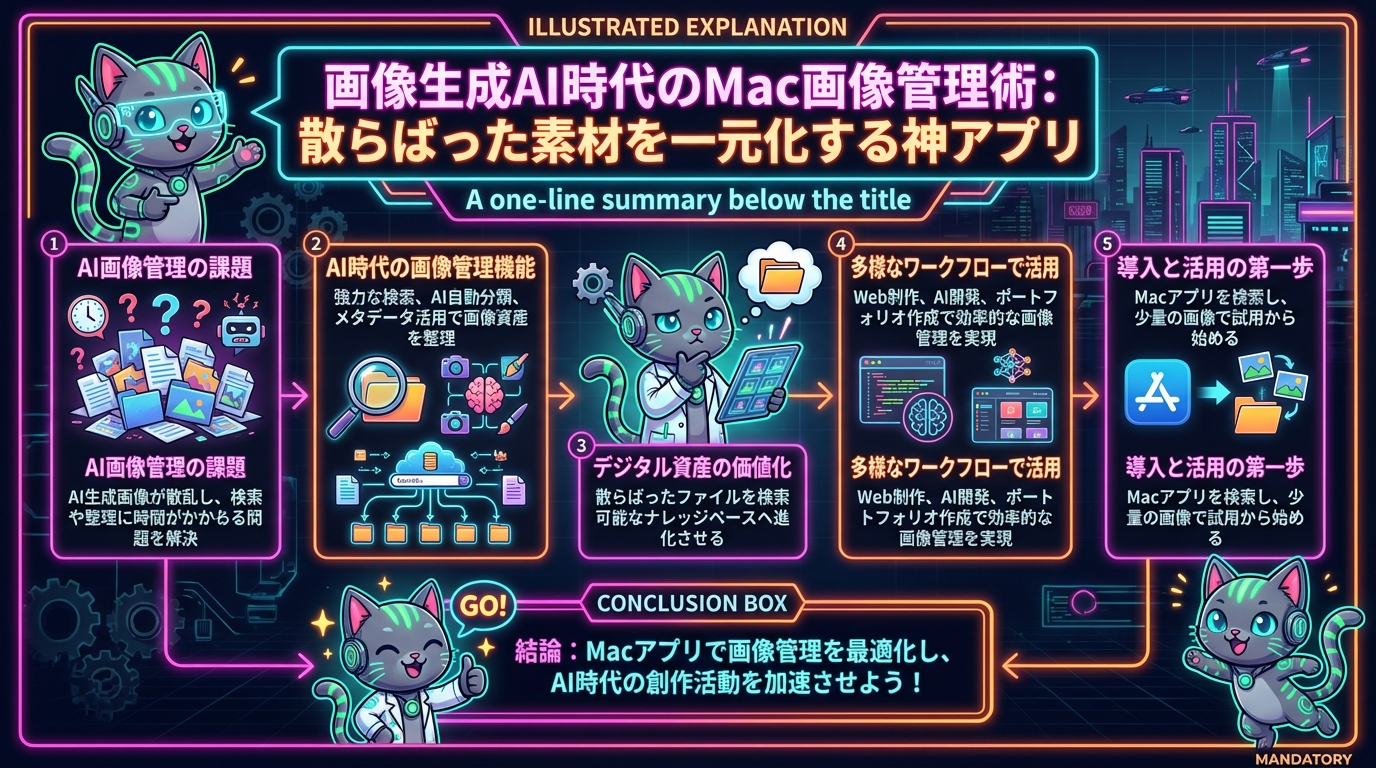
画像生成AIは最高だけど、生成物の管理が地獄って話
Web制作やAI開発の現場で、画像生成AIがもはや当たり前になってきましたよね。DALL-E 3、Midjourney、Stable Diffusion…どれもこれも素晴らしいクリエイティブを生み出してくれます。デザイナーさんだけでなく、我々エンジニアも「ちょっとしたアイコン」「LPの背景画像」「AI学習のデータセット」なんかのために、サクッと画像を生成する機会が増えました。
でも、ちょっと待ってください。
爆速で生成される大量の画像ファイル、どうしてます?
プロジェクトフォルダの奥底に眠る「AI_Generations_final_本当にfinal_v2.png」とか、デスクトップに散らばる「temp_prompt_test_01.jpg」とか、クラウドストレージのあちこちにコピーされた素材画像とか…正直、カオスじゃないっすか?
「あの時作ったバナーの元画像どこだっけ?」「このAI学習データセットに入れた画像、重複してない?」「以前のプロジェクトで使った、あのテイストの画像、また使いたいんだけど…」
こんな悩みが日常茶飯事になってませんか?もしあなたがMacユーザーなら、朗報です。この「画像ファイル洪水」からあなたを救い出し、クリエイティブな時間を最大化する「Macの画像管理アプリ」の活用術について、今回は深掘りしていきましょう!
何ができるのか:散らばった画像を「見つける」だけじゃない、AI時代の管理術
元ネタの「どのドライブにあっても写真を見つけられるMacアプリ」という機能、これだけでも十分魅力的ですよね。外付けHDD、NAS、iCloud Drive、Dropbox、Google Drive…どこに分散していても、一つのアプリから検索できるのはマジで助かります。
しかし、画像生成AIをバリバリ使う我々にとって、その機能は単なる入口に過ぎません。これらのアプリが真価を発揮するのは、もっとディープな管理機能にあります。
- 強力な検索機能: ファイル名、日付、サイズはもちろん、タグ、キーワード、プロンプト情報(EXIFやメタデータとして埋め込んだ場合)での検索が可能です。「青系のAI生成背景画像」「笑顔の人物写真」「特定のポーズのイラスト」など、あなたの記憶にある曖昧な情報からでも、瞬時に目的の画像を見つけ出せます。
- AIによる自動分類: 高機能なアプリでは、AIが画像の内容(顔、オブジェクト、風景、色調など)を自動的に認識し、分類してくれます。いちいち手動で整理する手間が省けますね。
- 重複画像の検出と削除: 同じような画像を何度も生成したり、コピー&ペーストを繰り返したりしていると、ストレージは圧迫され、混乱の元になります。重複画像をスマートに検出・削除して、効率的なストレージ運用をサポートします。
- メタデータ編集・活用: これがAI開発者・Web制作者にとって肝です。生成した画像のプロンプト、使用モデル、バージョン、ネガティブプロンプト、特定のパラメータなどを、画像ファイル自体のメタデータとして埋め込むことができます。後から「このプロンプトで生成した画像だけ見たい!」といった検索が可能になります。
- プロジェクトごとのコレクション: 特定のプロジェクトやクライアント、Webサイトごとに画像をグループ化し、コレクションとして管理できます。関連する画像をまとめて参照できるため、作業効率が格段にアップします。
単なる「検索ツール」ではなく、あなたの画像資産を「見える化」し、価値を最大化する「デジタルアセットマネジメント(DAM)」ツールとして捉えるのがポイントです。
どう使えるのか:開発・制作ワークフローへの具体的な組み込み方
じゃあ、具体的にどんなシーンで使えるのか?僕らのワークフローにどう組み込むのか?いくつか例を挙げてみましょう。
1. Web制作における素材管理の効率化
- LPやバナー制作: クライアントから「もう少し柔らかい雰囲気の背景画像」とか「ターゲット層に合わせた人物写真」といった要望があった時、AIで生成した複数の候補の中から、過去の類似案件で好評だった画像を瞬時に探し出し、提案に活かせます。タグで「クライアントA_LP_背景」「SNS広告_人物_笑顔」のように分類しておけば、もう迷子になりません。
- アイコン・イラスト素材のライブラリ化: AIで生成したアイコンやイラストのバリエーションをタグ付け(例:「アイコン_フラット」「イラスト_ベクター風」)して管理。必要な時にすぐに呼び出して、デザインシステムの構築にも役立てられます。
- A/Bテスト用画像管理: AIで生成した複数のバナー画像をA/Bテストにかける際、それぞれの画像に「テストA」「テストB」などのタグを付与し、その効果測定結果をメタデータとして記録。次の施策に活かすための貴重なデータ資産になります。
2. AI開発におけるデータセット構築・管理
- 学習データセットの選定とクリーンアップ: 大量の画像データから特定のオブジェクトやスタイルを持つ画像を抽出する際、キーワードやAIによる自動分類機能が強力な武器になります。重複画像を排除し、データセットの品質を向上させます。
- 生成画像の評価とバージョン管理: 新しいモデルやプロンプトで画像を生成した際、「このプロンプトで生成した画像はクオリティが高い」「このモデルは特定のテクスチャ生成に強い」といった評価をメタデータとして記録。後のモデル改善やプロンプトエンジニアリングに役立てます。
- プロンプトエンジニアリングの資産化: 成功したプロンプトと、それによって生成された画像をセットで管理。プロンプト自体をメタデータとして埋め込んでおけば、「この画像を生成したプロンプトは何だったっけ?」と悩むことはもうありません。
3. ポートフォリオ・デモ制作の高速化
- 過去のプロジェクト成果物の管理: 過去に手がけたWebサイトのスクリーンショット、AI生成作品、デザインカンプなどを一元管理。「UIデザイン」「イラスト生成」「3Dレンダリング」といったタグで分類し、プレゼン資料作成時に必要なものを素早くピックアップできます。
- デモ用素材の準備: クライアントへの提案やイベントでのデモのために、AIで生成したコンセプトアートやモックアップ画像を瞬時に集め、魅力的なプレゼン資料を短時間で作成できます。
これらのアプリを導入することで、あなたのデジタル資産が「散らばったファイル」から「検索可能なナレッジベース」へと進化するわけです。やばくないっすか?
試すならどこから始めるか:導入と活用の第一歩
「よし、やってみよう!」と思ったあなた。どこから始めればいいか迷いますよね。
まずは、MacのApp Storeなどで「画像管理」「写真整理」「Photo Manager」「Digital Asset Management」といったキーワードで検索してみてください。評価の高いアプリがいくつか見つかるはずです。無料トライアルがあるものは積極的に試してみるのがおすすめです。
導入の第一歩として、以下のステップを試してみてください。
- まずは少量の画像で試す: いきなり全ての画像をインポートするのではなく、まずは一番散らばっていると思われるフォルダ(例: Downloads, Desktop, AI_Generationsフォルダなど)を指定して、アプリにインデックス作成を体験させてみましょう。
- 基本的なタグ付けを試す: 最初は簡単なタグ(例:
web_lp,ai_art,concept_v1,人物_笑顔)から始めてみて、その検索の便利さを実感してください。使っていくうちに、自分にとって最適なタグ付けルールが見つかるはずです。 - メタデータの活用を習慣に: 画像生成AIで新しい画像を生成したら、そのプロンプトやモデル名、バージョンなどを、アプリのメタデータ編集機能を使って記録する習慣をつけましょう。これは未来の自分への投資です。
- 既存の整理術と連携: 既存のファイル整理ルールを尊重しつつ、少しずつアプリの管理下に移行していくのがスムーズです。無理なく、できる範囲から始めましょう。
最初は少し手間がかかるかもしれませんが、一度整理してしまえば、長期的に見て圧倒的な時間の節約とミスの削減に繋がります。
まとめ:画像資産を「見える化」してクリエイティブを加速せよ!
画像生成AIは、私たちのクリエイティブな可能性を無限に広げてくれる強力なツールです。しかし、その恩恵を最大限に受けるためには、生成された大量の「画像資産」をいかに効率的に管理するかが鍵となります。
Macの画像管理アプリは、この課題を解決し、開発者やWeb制作者が「あの画像どこだっけ?」と探す無駄な時間をゼロにし、より本質的な開発や制作、つまり「クリエイティブな思考」に集中できる環境を提供してくれます。
あなたのデジタル資産を「見える化」し、必要な時に必要な画像に瞬時にアクセスできる状態を構築することは、もはや現代のWeb制作・AI開発における必須スキルと言っても過言ではありません。ぜひ、今日からあなたのMacで、画像管理ワークフローの最適化を始めてみてください!