PaintがAI画像生成ツールに進化!Web制作・AI開発で活用する新常識
Windowsの定番ツール「Paint」がAI画像生成ツールに進化!
\n
「まさかあのMicrosoft PaintがAI画像生成ツールに!?」
\n
そう思ったWeb制作者やAI開発者は少なくないはずです。長年Windowsユーザーに愛されてきたあのシンプルなお絵かきツールに、ついにAI機能「Cocreator」が搭載されました。しかも、ただの画像生成にとどまらず、手書きのスケッチとテキストプロンプトを組み合わせて、まるで魔法のように画像を生成してくれるんです。
\n
今回は、このPaintのAI機能がWeb制作やAI開発の現場でどのように役立つのか、その実用的な活用法を深掘りしていきます。AIツールは数あれど、まさかPaintがここまで進化するとは…これはもう試してみるしかありません!
\n\n
PaintのAI機能「Cocreator」で何ができるのか?
\n
Paintに搭載されたAI機能「Cocreator」は、簡単に言えば「テキストと手書きスケッチを元にAIが画像を生成する」機能です。
\n
- \n
- テキストプロンプトによる画像生成: MidjourneyやStable Diffusionのように、テキストで指示を出すことで画像を生成できます。「森の中の可愛い動物」「未来都市の風景」といった具体的な指示が可能です。
- \n
- 手書きスケッチとの組み合わせ: これがCocreatorの最大の特徴であり、強みです。キャンバスに大まかな線画や色を塗るだけで、AIがその形状や配置を考慮した画像を生成してくれます。元ネタの「ぬりえブック」生成も、この手書きスケッチ機能が核となっています。
- \n
- リアルタイム生成: スケッチを描いたり、プロンプトを調整したりするたびに、AIがリアルタイムで画像を生成し、プレビューを表示してくれます。試行錯誤が非常にスムーズに行えるため、アイデア出しに最適です。
- \n
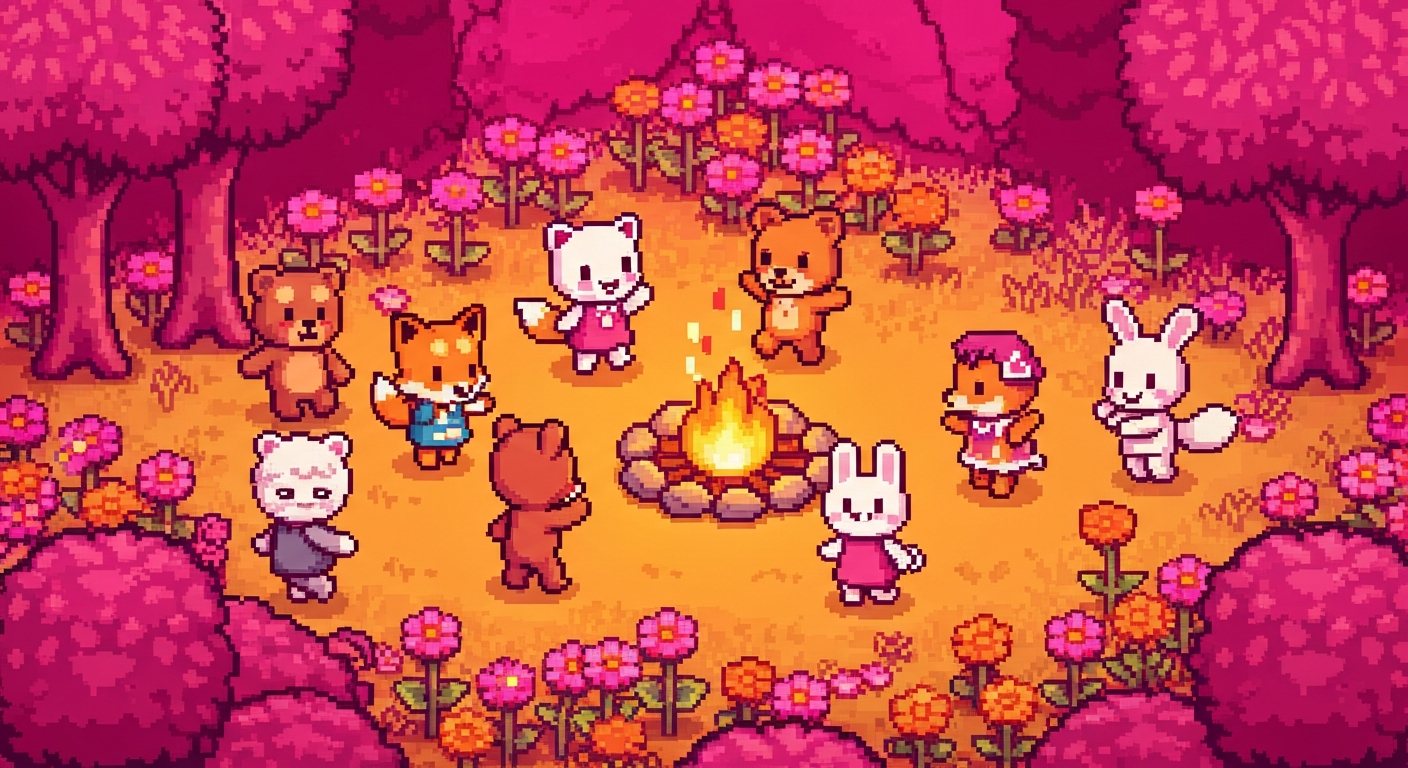
- 多彩なスタイル選択: 「アニメ」「水彩画」「油絵」「ピクセルアート」など、様々なアートスタイルを選択できます。これにより、生成したいイメージに合わせた表現が可能です。
- \n
\n
特にWeb制作者やデザイナーにとっては、「頭の中のイメージをサッとスケッチし、AIに具体的な画像として具現化させる」というプロセスが、これまでのAI画像生成ツールよりも直感的かつ効率的に行える点が大きな魅力となるでしょう。
\n\n
Web制作・AI開発でどう使えるのか?具体的な活用例
\n
このPaintのAI機能、ただの「お遊び」で終わらせるのはもったいない!開発者・Web制作者の視点から、具体的な活用シーンをいくつかご紹介します。
\n\n
Web制作の現場で「爆速デザイン素材生成」
\n
- \n
- ブログ記事のアイキャッチ・挿絵:\n
「記事のテーマに合うイラストが欲しいけど、フリー素材ではしっくりこない…」そんな時、Paintでラフスケッチを描き、AIに生成させれば、記事のトーンにぴったりのオリジナルイラストを瞬時に作成できます。特に線画ベースのイラストは、ぬりえ機能の応用として得意分野です。
\n
- \n
- LPやバナーの背景・イメージ素材:\n
特定の雰囲気を持つ背景画像や、製品のイメージを伝える抽象的なイラストが必要な場合、Paintで色や形をざっくりと描き、AIに仕上げてもらいましょう。デザインの初期段階でのイメージ共有や、複数のバリエーション出しに非常に有効です。
\n
- \n
- アイコンやロゴのアイデア出し:\n
完璧なアイコンをいきなり生成するのは難しいかもしれませんが、初期のアイデアスケッチからAIに様々なパターンを生成させることで、デザインの方向性を探る手助けになります。「シンプルな動物のアイコン」「幾何学的なロゴマーク」など、手書きのガイドラインが大きなヒントになります。
\n
- \n
- サイトのイラストレーション・キャラクター制作の補助:\n
Webサイトに登場するキャラクターのポーズや表情、背景などを、手書きの指示でAIに生成させ、その後の清書や調整のベースとして活用できます。イラストレーターとの連携時にも、具体的なイメージをAI生成画像で提示することで、認識のズレを減らせるでしょう。
\n
- \n
\n\n
AI開発・学習の視点から「プロンプトエンジニアリングの練習台」
\n
- \n
- プロンプトエンジニアリングの入門・実践:\n
AI画像生成の肝となるプロンプトエンジニアリング。PaintのCocreatorは、手書きスケッチという「視覚情報」とテキストプロンプトという「言語情報」を組み合わせるため、両者のバランスや相互作用を学ぶのに最適です。どのようなスケッチに、どのようなプロンプトを組み合わせると、どのような結果が得られるのか、リアルタイムで試しながら感覚を掴めます。
\n
- \n
- AIモデルの挙動理解:\n
手書きの線や色が、AIの生成結果にどのように影響を与えるのかを視覚的に確認できます。AIが「何」を「どのように」解釈しているのか、その挙動を理解するための貴重な実験場となるでしょう。
\n
- \n
- UI/UXデザインの参考:\n
リアルタイムプレビューや直感的な操作感は、AIツールを開発する上でのUI/UXデザインの参考になります。ユーザーがストレスなくアイデアを具現化できるインターフェースのヒントが得られるかもしれません。
\n
- \n
- アイデアの迅速なビジュアル化:\n
新しいAIモデルや機能のアイデアをチーム内で共有する際、抽象的な説明だけでなく、Paintでサッと生成したビジュアルを添えることで、より具体的で分かりやすいコミュニケーションが可能になります。
\n
- \n
\n\n
試すならどこから始めるか?
\n
このPaintのAI機能、試さない手はありません!
\n
- \n
- Windows 11の準備: まずは、お使いのPCがWindows 11であることを確認してください。そして、Microsoft StoreからPaintアプリが最新バージョンにアップデートされているかチェックしましょう。Cocreator機能は、特定のバージョン以降で利用可能です。
- \n
- Cocreatorの起動: Paintアプリを開くと、サイドバーに「Cocreator」のアイコンが表示されているはずです。これをクリックして機能を有効化します。初回起動時には、利用規約への同意やMicrosoftアカウントでのサインインを求められる場合があります。
- \n
- 基本的な使い方を試す:\n
- \n
- まずはキャンバスに簡単な線画を描いてみましょう。丸や四角、棒人間など、何でもOKです。
- \n
- 次に、右側のテキストボックスにプロンプトを入力します。「dog」「cat」「forest」など、シンプルな単語から試してみてください。
- \n
- スタイルを選択して、AIが生成する画像を観察します。リアルタイムでどんどん変化していく様子は圧巻です。
- \n
\n
- \n
- 活用Tips:\n
- \n
- シンプルなスケッチから始める: 最初から凝った絵を描く必要はありません。AIが解釈しやすい、基本的な形状から試すのがおすすめです。
- \n
- プロンプトは具体的に、かつ遊び心も: 「a cute cat playing with a red ball in a sunny garden」のように、詳細な指示を出すことで、より意図に近い画像を生成しやすくなります。一方で、「mysterious creature in a cyberpunk city」のような抽象的なプロンプトで、AIの創造性を引き出すのも面白いでしょう。
- \n
- 「ぬりえ」以外の用途も積極的に: 元ネタはぬりえブックですが、背景テクスチャ、抽象的な模様、UI要素のラフなど、様々な用途で試してみてください。
- \n
- 著作権・倫理的な配慮: 生成された画像の著作権や、商用利用時の規約は常に確認するようにしましょう。また、不適切な内容の生成を試みないよう、倫理的な利用を心がけましょう。
- \n
\n
- \n
\n\n
まとめ
\n
Microsoft PaintのAI機能「Cocreator」は、単なるお絵かきツールの進化にとどまらず、Web制作やAI開発の現場に新たな可能性をもたらす強力なツールです。手書きスケッチとテキストプロンプトの組み合わせは、アイデアを直感的に形にする上での強力な武器となるでしょう。
\n
「AIツールは難しそう…」と感じていた方も、普段使い慣れたPaintからであれば、気軽にAI画像生成の世界に足を踏み入れられるはずです。ぜひあなたのWindows 11 PCで、Paintの新しいAI機能を試してみてください。きっと、あなたのクリエイティブな作業を加速させる新たな発見があるはずです!