Web制作者・開発者向け!PhotoshopのAIアシスタントで画像編集が爆速化する件
マジかよ!PhotoshopにAIアシスタントが爆誕!
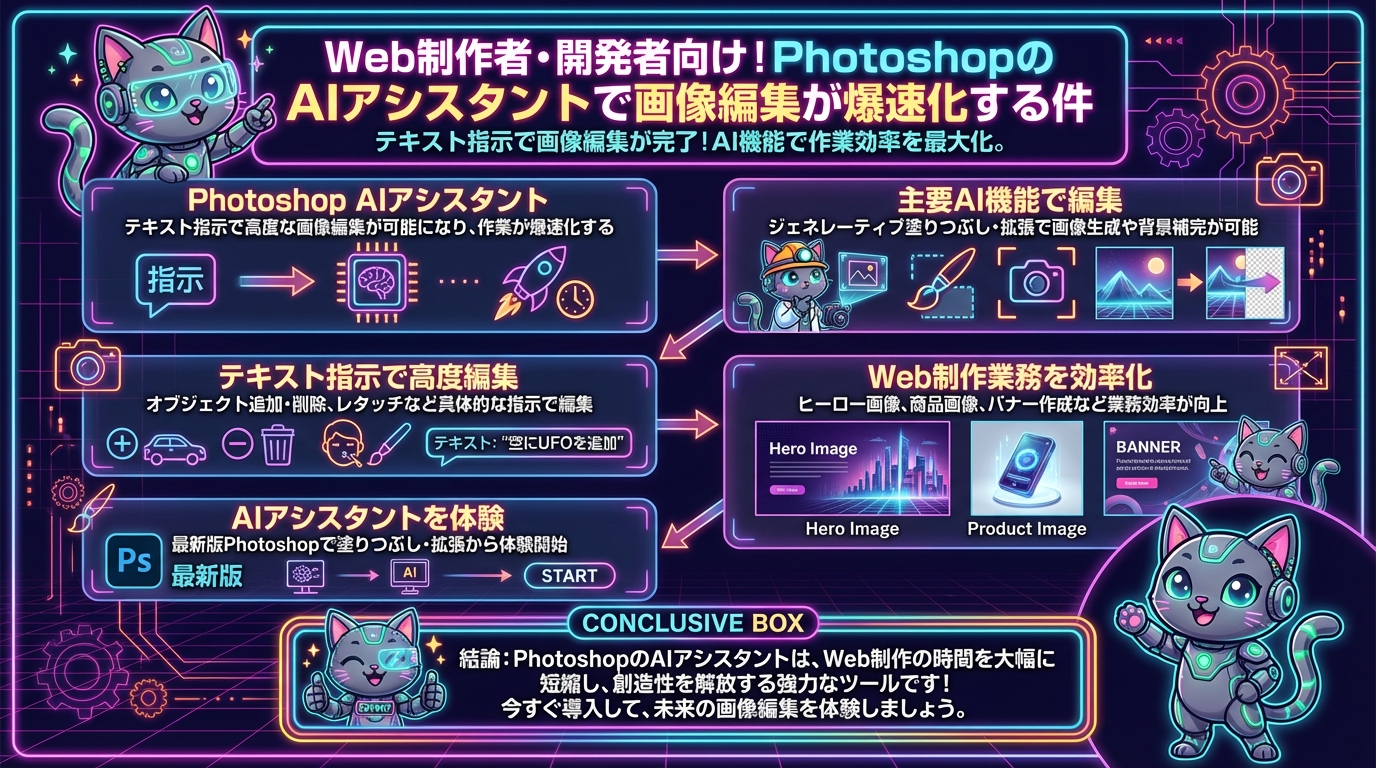
皆さん、こんにちは!Web制作とAI開発の最前線を駆け巡るエンジニアの皆さん、今日のニュースは要チェックですよ!Adobe PhotoshopにAIアシスタント機能が本格的に搭載され、「テキストで指示するだけで画像を編集できる」という、まさに夢のような機能が現実になりました。これはWeb制作や開発の現場で、まさにゲームチェンジャーとなり得るインパクトを秘めています。
これまでもPhotoshopにはAIを活用した機能(選択範囲の自動作成や空の置き換えなど)がありましたが、今回のAIアシスタントは、さらに踏み込んで「自然言語による指示」で高度な画像編集を可能にします。これは、単に作業を楽にするだけでなく、私たちのクリエイティブな発想を邪魔することなく、爆速でアイデアを形にできるということ。Web制作者や開発者の皆さんが「これ、使えるぞ!」と膝を打つこと間違いなしです。
PhotoshopのAIアシスタントで何ができるのか?
具体的に、PhotoshopのAIアシスタントがどんな魔法を見せてくれるのか、その主要な機能を見ていきましょう。
- ジェネレーティブ塗りつぶし (Generative Fill)
画像の一部を選択し、テキストプロンプトを入力するだけで、その部分をAIが生成したコンテンツで自然に置き換えます。例えば、「古い建物をモダンなカフェに」「曇り空を夕焼けに」といった指示で、全く新しいイメージを生み出せます。 - ジェネレーティブ拡張 (Generative Expand)
画像のキャンバスサイズを広げた際に、空白になった部分をAIが自動で補完・生成します。縦長画像を横長にしたり、アスペクト比を調整したりする際に、背景を違和感なく拡張してくれる優れものです。 - テキストプロンプトによる高度な編集
単なる塗りつぶしや拡張に留まりません。「この人物にサングラスをかける」「背景をぼかす」「色調を暖かくする」といった具体的な指示で、AIが画像全体または特定の部分を編集します。オブジェクトの追加・削除、背景の変更、写真のレタッチなど、これまでの手作業が劇的に短縮されます。 - スタイルやテクスチャの生成
「サイバーパンク風の壁紙」「水彩画のようなテクスチャ」といった指示で、デザイン素材を生成することも可能です。これはUI/UXデザインのアセット作成にも非常に有効です。
これらの機能は、まさに「思考を直接画像に変換する」ような体験を提供してくれます。複雑な操作を覚える必要はなく、頭の中のイメージを言葉にするだけで、AIが形にしてくれるのです。
Web制作・開発でどう使える?具体的なユースケース
では、このPhotoshopのAIアシスタントが、私たちの日常業務でどのように役立つのか、具体的な活用例を考えてみましょう。
- Webサイトのヒーローイメージ作成を爆速化!
既存の素材写真がサイトのレイアウトに合わない、アスペクト比が足りない、そんな時にジェネレーティブ拡張が大活躍。例えば、縦長の写真をサイトのワイドなヘッダーに合わせるために、不足している左右の背景をAIに生成させることができます。さらに、「ここに都会の風景を追加」「手前にノートPCを置く」といった指示で、サイトのコンセプトにぴったりの画像をゼロから作り出すことも夢ではありません。デザインのバリエーションも簡単に試せるため、ABテスト用の画像生成も効率的です。 - ECサイトの商品画像最適化で売上アップ!
ECサイトの商品画像は、背景や写り込み一つで印象が大きく変わります。AIアシスタントを使えば、「背景を白一色にする」「芝生の上に置く」「不要な影を消す」といった指示で、統一感のある美しい商品画像を大量に作成できます。さらに、「この商品の色違いを生成」「異なる角度からのイメージを追加」といった指示で、ユーザーが購入を決めるための情報も簡単に増やせます。 - LPやバナー広告の素材作成を効率化!
LPやバナーは、視覚的なインパクトが重要です。AIアシスタントを使えば、ターゲット層に響く画像を短時間で複数パターン生成し、効果的なクリエイティブを素早く見つけ出すことができます。「若者が笑顔でスマホを見ている画像」「未来的な都市の背景」など、具体的な指示でイメージ通りの素材を生成し、デザイナーの負担を大幅に軽減します。 - 開発中のプレースホルダー画像にリアリティを!
システム開発やWebサイト構築の初期段階では、ダミー画像やプレースホルダーがよく使われます。しかし、PhotoshopのAIアシスタントがあれば、「カフェで仕事をする人の画像」「プログラミング画面のスクリーンショット」といった指示で、リアリティのある画像を即座に生成し、デザインの方向性を具体的に検討できます。これにより、クライアントへのプレゼンテーションもより説得力のあるものになるでしょう。 - UI/UXデザインのアセット生成を加速!
アイコン、イラスト、テクスチャなど、UI/UXデザインに必要なアセットもAIアシスタントで生成可能です。「フラットデザインのアイコンセット」「未来的なインターフェースの背景テクスチャ」といった指示で、デザインのコンセプトに合わせた素材を素早く手に入れられます。デザインの試行錯誤が格段に早まり、より洗練されたユーザー体験を追求できるようになります。
これまでのPhotoshop作業で何時間もかかっていた作業が、AIアシスタントを使えば数分で完了する可能性を秘めているのです。これは、私たちの生産性を飛躍的に向上させ、より本質的なクリエイティブワークに集中できる時間を与えてくれるでしょう。
試すならどこから始める?
「よし、試してみよう!」と思った皆さん、まずは以下のステップから始めてみてください。
- Photoshopの最新版を準備
Adobe Creative Cloudを契約している方は、Photoshopを最新バージョンにアップデートしてください。AIアシスタント機能は、最新のデスクトップ版Photoshopで利用可能です。 - まずは「ジェネレーティブ塗りつぶし」から!
手持ちの画像を開き、適当な範囲を選択してみてください。そして、プロンプト入力欄に「青い空と白い雲」や「古い木造の家」など、簡単な指示を入力して[生成]ボタンを押してみましょう。AIが数パターン提案してくれるので、好みのものを選んでみてください。 - 次に「ジェネレーティブ拡張」を試す!
画像のキャンバスサイズを広げ(例えば、トリミングツールで外側にドラッグ)、空白になった部分にプロンプトなしで[生成]ボタンを押してみてください。AIが既存の画像に合わせて背景を自然に拡張してくれます。 - 具体的な指示でオブジェクトを操作!
画像内の人物を選択し「この人物に帽子をかぶせる」と指示したり、背景を選択して「背景を都会の夜景にする」と指示したり、様々なプロンプトを試してAIの能力を探ってみましょう。英語プロンプトの方が精度が高い場合がありますが、日本語でもかなりいけます。 - 公式チュートリアルやコミュニティを活用
Adobeが提供する公式チュートリアルや、Photoshop AIの活用事例を共有しているコミュニティを参考にすると、さらに多くのヒントが得られます。
もちろん、AIが生成した画像には著作権や商用利用に関する注意点もあります。特に商用利用する場合は、Adobeの規約をよく確認し、生成されたコンテンツが意図しない著作権侵害にならないよう配慮が必要です。しかし、それを差し引いても、このAIアシスタントがもたらす可能性は計り知れません。
AIはクリエイターの強力なパートナーだ!
PhotoshopのAIアシスタントは、単なるツールではなく、私たちのクリエイティブな発想を拡張し、生産性を高める強力なパートナーです。Web制作や開発の現場で、画像編集にかかる時間を大幅に短縮し、より本質的なデザインや機能開発に集中できるようになるでしょう。
この新しい波に乗って、皆さんのWeb制作・開発ワークフローを次のレベルへと引き上げましょう!まずはPhotoshopを開いて、AIとの対話を始めてみませんか?きっと、新しい発見と驚きが待っているはずです!