PowerPointでAIが爆誕!Claudeで企画書・提案書作成を爆速化する秘技
Web制作者・開発者の資料作成、実は地獄じゃないっすか?
Web制作やAI開発の現場って、コード書いたり、デザインしたり、モデルを学習させたりと、クリエイティブで技術的な作業がメインですよね。でも、実は意外と時間食うのが「資料作成」だったりしません?
新しいプロジェクトの企画書、クライアントへの提案書、社内での技術共有資料、進捗報告プレゼン……。これ、全部手作業でイチから作ってたら、まじで時間がいくらあっても足りないっすよね。特に、テキストのアイデア出しや構成を考えるのって、頭を悩ませるポイントじゃないっすか?
そんな皆さんに朗報です!もし、あの賢いAI「Claude」が、普段使いのPowerPointの中で爆誕したらどうでしょう?資料作成の常識がひっくり返ると思いませんか?今回は、そんな夢のような「Claude in PowerPoint」の世界と、それを今すぐ実現する方法について深掘りしていきます!
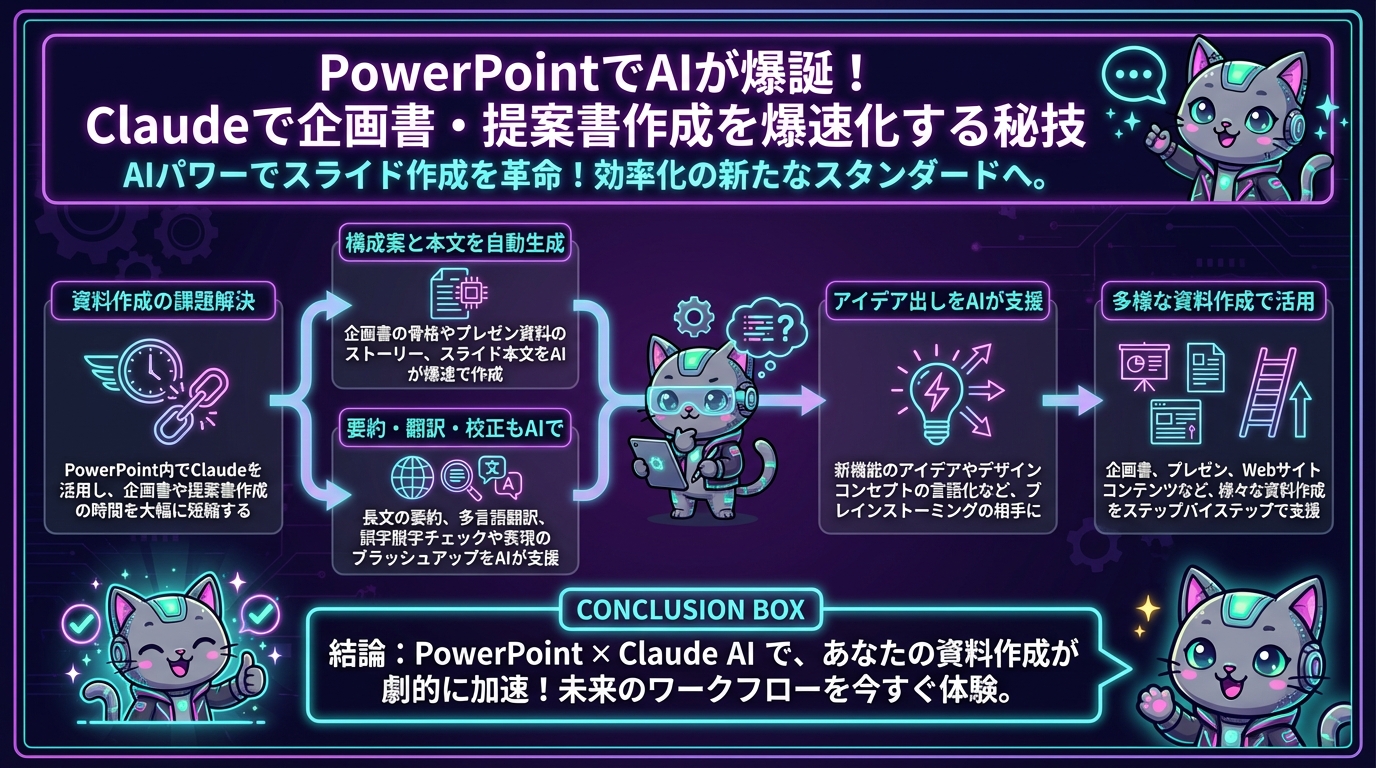
Claude in PowerPointで何ができるのか、具体的に解説!
「Claude in PowerPoint」って聞くと、どんな未来を想像しますか?
僕らが今話しているのは、PowerPointの画面を離れることなく、Claudeの強力な言語処理能力をフル活用して資料を作成できる世界です。
1. 構成案の自動生成とブラッシュアップ
- 企画書の骨格作成: 「新しいAIサービスに関する企画書の構成案を、ターゲット、課題、ソリューション、ロードマップの観点から作成して」と指示すれば、あっという間にスライドのタイトルと要点を生成してくれます。
- プレゼン資料のストーリー構築: 技術的なプレゼンで、聴衆を引き込むストーリーテリングが苦手?Claudeに「〇〇技術の面白さを非エンジニアにも伝えるプレゼン構成を考えて」と頼めば、導入から結論までの一貫した流れを提案してくれます。
2. テキストコンテンツの爆速生成
- スライド本文の執筆: 各スライドのタイトルとキーワードを渡すだけで、説得力のある本文を生成。長文になりがちな説明も、簡潔な箇条書きや要約に変換してくれます。
- キャッチコピー・見出しの提案: 資料の顔となるタイトルや、各セクションの見出し。Claudeなら、ターゲットに響く魅力的なワードを複数提案してくれます。
- 専門用語の解説: 開発者向けの資料で、特定のAPIやフレームワークについて説明する際、Claudeに「〇〇を初心者にも分かりやすく解説して」と指示すれば、適切な説明文を生成。逆に、専門家向けにはより詳細な技術的解説も可能です。
3. 要約・翻訳・校正もお手の物
- 長文の要約: 参照したい論文やブログ記事のURL、あるいはテキストを渡せば、PowerPointのスライドに収まるように要点をまとめてくれます。もうコピペして手動で短縮する作業とはおさらば!
- 多言語対応: 作成した資料を英語や中国語に翻訳する必要がある場合も、Claudeが一瞬で対応。グローバルなチームとの連携や、海外のクライアントへの提案もスムーズになります。
- 校正・推敲: 自分で書いた文章って、誤字脱字や表現のミスに気づきにくいですよね。Claudeに「この文章をよりプロフェッショナルなトーンに修正して」「誤字脱字をチェックして」と頼めば、一瞬でブラッシュアップしてくれます。
4. アイデア出し・ブレインストーミングの相手に
- 新機能のアイデア: 「ユーザーが抱える〇〇という課題を解決する、Webサービスの新機能を5つ提案して」といった問いにも、Claudeは具体的なアイデアを提示してくれます。それをPowerPointで整理していけば、企画書がみるみるうちに形になります。
- デザインコンセプトの言語化: UI/UXのデザイン案について、そのコンセプトや意図を言語化する際にもClaudeは強力なパートナー。デザインの背景にある思考を明確に表現する手助けをしてくれます。
これ、まじで資料作成のゲームチェンジャーじゃないっすか?
どう使えるのか?実践的な具体例を深掘り!
じゃあ、具体的にどんなシーンで「Claude in PowerPoint」が役立つのか、もう少し踏み込んでみましょう。
ケース1: 新規Webサービスの企画書作成
あなたは新しいWebサービスを企画しています。ゼロから企画書を作るのは大変ですよね。
- ステップ1: 構成案の生成
Claudeに「ユーザーの学習意欲を刺激するAI搭載型プログラミング学習サービスの企画書構成案を、課題、ソリューション、競合分析、ターゲット、マネタイズ、ロードマップのセクションに分けて、各スライドのタイトルと要点で箇条書きで出力してください」と指示。 - ステップ2: 各スライドのテキスト生成
生成された構成案の中から、「課題」のスライドについて、「現代のプログラミング学習における挫折ポイントと、その背景にある要因について、具体的なデータに基づいて説明するテキストを作成してください」と依頼。Claudeは市場データや心理的要因を考慮した説得力のある文章を生成してくれます。 - ステップ3: 競合分析のサポート
「既存のプログラミング学習サービス(例: Progate, ドットインストール)との差別化ポイントについて、当サービスの優位性を強調する形で記述してください」と指示すれば、競合との比較分析もClaudeがサポート。
ケース2: 最新技術の社内共有プレゼン資料作成
あなたはチームに「WebGPU」という最新技術の概要と活用可能性を共有するプレゼンを任されました。
- ステップ1: 導入スライドのアイデア出し
「WebGPUのプレゼン資料で、聴衆の興味を引く導入スライドのタイトルと、そこに入れるべきキーメッセージを3つ提案してください。ターゲットはWeb開発者です。」とClaudeに問いかけ。 - ステップ2: 技術的解説の簡潔化
「WebGPUのレンダリングパイプラインについて、詳細な技術的説明を、PowerPointのスライド1枚に収まるよう、箇条書きと簡単な解説文でまとめてください。」とClaudeに依頼。複雑な内容も分かりやすく整理してくれます。 - ステップ3: 質疑応答の準備
「WebGPUに関するプレゼンで想定される質問と、その回答案を5つ作成してください。特にパフォーマンス、互換性、学習コストに関する質問を想定してください。」と指示すれば、プレゼン後の質疑応答も怖くない!
ケース3: Webサイトのコンテンツ構造とテキスト案作成
Webサイトのリニューアル案件で、新しいサイトマップと各ページのコンテンツ案をPowerPointで作成する場合。
- ステップ1: サイトマップの提案
「〇〇をターゲットとしたECサイトのリニューアル案で、サイトマップ(主要ページとその階層)を提案してください。各ページには目的も添えてください。」とClaudeに依頼。 - ステップ2: ページコンテンツの具体化
「サイトマップで提案された『商品詳細ページ』について、ユーザーが購入に至るために必要な要素(商品画像、説明、レビュー、関連商品など)と、それぞれのテキスト案を作成してください。」と指示。SEOも意識したキーワードを含めるよう指示することも可能です。
ね?ただのテキスト生成ツールじゃないってことが伝わりましたか?まさにあなたの右腕として、資料作成のあらゆるフェーズで活躍してくれるんです。
試すならどこから始める?今すぐできるAI活用術
「よし、やってみよう!」と思ったあなた。素晴らしいっすね!
残念ながら、現時点でPowerPointに直接Claudeが統合された公式アドインは、まだ広く一般公開されているわけではありません(Microsoft Copilot for Microsoft 365のような統合は進んでいますが、まだ誰もが使えるわけではないですよね)。
しかし、ご安心ください!今すぐできる「Claude in PowerPoint」を実現するための現実的なアプローチをいくつか紹介します。
1. Claude Web版を「PowerPointの隣」に開く!
これが最も手軽で、今すぐ始められる方法です。PCの画面を分割するか、デュアルモニターを活用して、片方にPowerPoint、もう片方にClaudeのWebインターフェースを開いておきましょう。
- プロンプト例1(構成案):
「新しいAI開発プロジェクトの提案書を作成しています。以下の要素を含んだ構成案を、各スライドのタイトルと簡単な説明(30字以内)で箇条書きで提案してください。
・プロジェクト概要
・解決する課題
・技術スタック
・開発スケジュール
・予算
・期待される効果」 - プロンプト例2(本文生成):
「上記構成案の『解決する課題』スライドについて、Web開発者が直面している具体的な課題を3つ挙げ、それぞれに対して当プロジェクトがどのように解決策を提供するのか、説得力のある文章を作成してください。専門用語は避け、分かりやすい言葉で。」 - プロンプト例3(箇条書き化):
「以下の長文を、PowerPointのスライドに貼り付けるのに適した3〜4つの箇条書きの要点にまとめてください。
(ここに長いテキストを貼り付ける)」
Claudeで生成されたテキストをコピペするだけで、驚くほど効率が上がります。プロンプトの工夫次第で、PowerPointに貼り付けやすい形式(箇条書き、短文など)で出力させることが可能です。
2. PowerPointアドインストアをチェック!
PowerPointには、様々な機能を追加できるアドインストアがあります。現時点ではClaude直接のアドインは少ないかもしれませんが、OpenAIのChatGPTと連携するアドインなどは存在します。
- PowerPointの「挿入」タブから「アドインを入手」をクリック。
- 「AI」「ChatGPT」「アシスタント」といったキーワードで検索し、利用可能なアドインを探してみましょう。
これらのアドインを使えば、PowerPoint内で直接AIとやり取りできる可能性もあります。ただし、セキュリティやプライバシーポリシーをよく確認してから利用するようにしてくださいね。
3. 将来を見据えたAPI連携(少し上級者向け)
もしあなたが開発者なら、ClaudeのAPIを活用して、独自のPowerPoint自動化ツールを開発することも夢ではありません。
- PythonなどでPowerPointファイルを操作するライブラリ(
python-pptxなど)と、Claude APIを組み合わせることで、特定のプロンプトに基づいてスライドを自動生成するスクリプトを作成できます。 - 例えば、YAML形式やJSON形式で資料の構成と要点を定義し、それをClaudeに渡して具体的なテキストを生成させ、その結果を
python-pptxでPowerPointファイルに自動挿入する、といったことも可能です。
これは少しハードルが高いかもしれませんが、一度構築してしまえば、同じような資料を量産する際に絶大な威力を発揮します。
まとめ:AIと共創する資料作成の未来へ
PowerPointとClaudeの組み合わせは、Web制作者やAI開発者の資料作成における常識を大きく変える可能性を秘めています。
資料作成にかかる時間と労力を大幅に削減し、その分、あなたはよりクリエイティブな作業や、本質的な開発業務に集中できるようになります。アイデア出しから構成、テキスト生成、校正、翻訳まで、AIが強力にサポートしてくれることで、資料の質も飛躍的に向上するはずです。
まだ公式な統合が広く提供されていない今だからこそ、Web版Claudeを「最高の資料作成パートナー」として活用し、そのポテンシャルを最大限に引き出すプロンプトエンジニアリングのスキルを磨いていきましょう。
未来の資料作成は、AIとの「共創」が当たり前になります。この波に乗り遅れないよう、ぜひ今日から「Claude in PowerPoint」を試してみてください!あなたのプレゼン資料が、きっと生まれ変わりますよ!