Python環境の「あれ?動かない」を解決!pipやblackを快適に動かすパス設定と仮想環境の極意
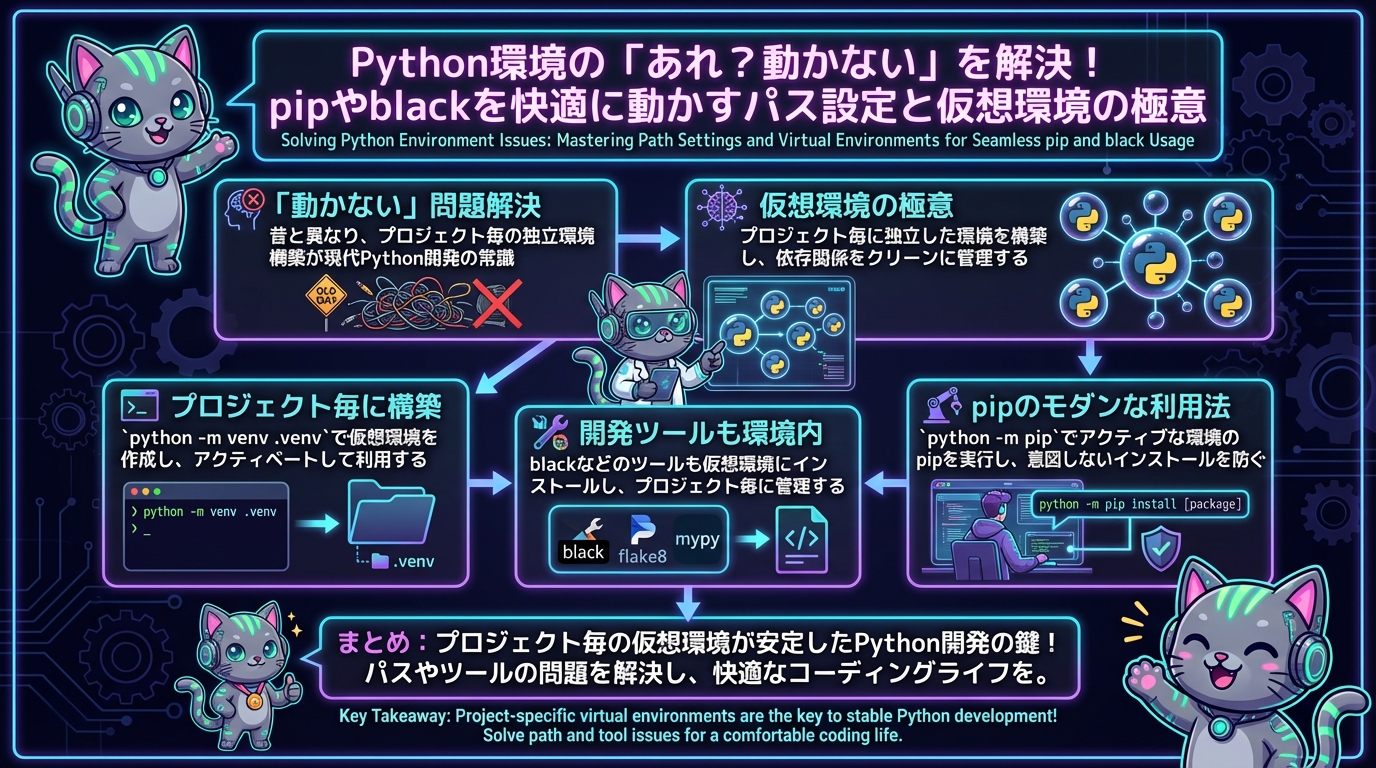
Python環境の「あれ?」を解決!開発者が知るべきパス設定の真実
Web制作やAI開発の現場でPythonを使う皆さん、こんにちは!日々、新しいフレームワークやライブラリに挑戦している開発者の皆さんなら、一度はこんな経験があるのではないでしょうか?「あれ?昨日まで動いていたpipが動かない…」「blackでコードフォーマットしようとしたらコマンドがないって言われる!」
「Python install manager 26.0」という特定のバージョンに言及されていますが、これはPython環境におけるコマンドの「グローバルショートカット」、つまりシステム全体でpipやblackといったツールがどのように認識され、実行されるかという仕組みに、現代的な変化が起きていることを示唆していると私は捉えています。昔はシステムワイドにPythonをインストールして、そのままpipコマンドを直打ちしていた方も多いかもしれません。しかし、今はそうではありません。プロジェクトごとに最適な環境を構築し、依存関係をしっかり管理することが求められています。
この記事では、そんな「あれ?」を未然に防ぎ、快適なPython開発環境を手に入れるためのパス設定と仮想環境の極意を、Web制作・AI開発に携わる皆さんの視点から解説していきます。もう二度と「動かない」で悩むことはありません!
何ができるのか:Python環境を自在に操る力
Pythonの「グローバルショートカット」という概念を理解し、適切に環境を構築できるようになると、以下のような力が手に入ります。
- プロジェクトごとの独立した環境構築: 異なるプロジェクトで異なるPythonバージョンやライブラリのバージョンが必要な場合でも、互いに干渉することなく開発を進められます。
- 「動かない」問題からの解放:
pipやblackなどのツールが、必要なときに必要な場所で確実に動作するようになります。もうPATH設定で頭を抱える必要はありません。 - 依存関係のクリーンな管理: プロジェクトに必要なライブラリだけをインストールし、環境をシンプルに保てます。これにより、将来的なメンテナンスやチームでの開発が格段に楽になります。
- 開発効率の向上: 環境構築のストレスが減り、本質的な開発作業に集中できるようになります。
これらは、特にWebアプリケーション開発で複数のプロジェクトを抱える方や、AIモデルの実験で様々なライブラリバージョンを試す必要がある方にとって、非常に重要なスキルとなります。
どう使えるのか(具体例):Web制作・AI開発での実践
では具体的に、これらの知識をどのように日々の開発に活かしていくのでしょうか?
1. プロジェクト開始時の仮想環境構築は必須!
これが現代のPython開発の黄金律です。システムワイドにパッケージをインストールするのは避け、必ずプロジェクトごとに仮想環境を作成しましょう。
venvを使う場合:
新しいプロジェクトディレクトリを作成し、その中で以下のコマンドを実行します。python -m venv .venv
これで.venvという仮想環境が作成されます。次にこれをアクティベートします。source .venv/bin/activate(macOS/Linux).venv\\Scripts\\activate(Windows PowerShell)PoetryやAnacondaを使う場合:
大規模なプロジェクトやデータサイエンス系のプロジェクトでは、PoetryやAnacondaといったより高機能な環境管理ツールも有効です。これらは仮想環境の作成から依存関係の管理までを一元的に行えます。
仮想環境をアクティベートすると、その環境内でインストールされたパッケージやツールだけが有効になります。これにより、pipやblackもその仮想環境内のものが優先的に使われるようになるため、システム全体のPATH設定に依存する問題が激減します。
2. pipの正しい使い方をマスターする
「グローバルショートカット」の変化を最も感じるのがpipコマンドかもしれません。Python 3.11以降など、最近のPythonバージョンでは、システムワイドなpipの直接実行は非推奨とされています。代わりに、python -m pipを使いましょう。
- ライブラリのインストール:
python -m pip install Djangopython -m pip install numpy pandas scikit-learn - ライブラリの更新:
python -m pip install --upgrade pippython -m pip install --upgrade requests
このpython -m pipという記法は、「現在アクティブなPython環境のpipモジュールを実行する」という意味になります。これにより、意図しないPython環境のpipが実行されるのを防ぎ、確実に現在の仮想環境にパッケージがインストールされます。
3. blackなどの開発ツールも仮想環境内で
コードフォーマッターのblackやリンターのflake8なども、プロジェクトの仮想環境内にインストールし、その環境内で実行するのがベストプラクティスです。
blackのインストールと実行:
仮想環境がアクティベートされている状態でpython -m pip install blackblack your_project_folder/
これにより、プロジェクトごとに異なるblackのバージョンを使ったり、特定のプロジェクトだけでblackを有効にしたりすることが可能になります。
4. PATH設定の理解と確認
最終手段として、またはデバッグのために、システム全体のPATH設定を理解しておくことも重要です。PATHは、コマンドがどこにあるかを探すための「道筋」のようなものです。
- 現在のPATHを確認する:
macOS/Linux:echo $PATH
Windows (CMD):echo %PATH%
Windows (PowerShell):$env:Path
仮想環境をアクティベートすると、その仮想環境のbin(またはScripts)ディレクトリが一時的にPATHの先頭に追加されます。これにより、その環境内のコマンドが優先的に見つかるようになるのです。
試すならどこから始めるか:今日からできる第一歩
「よし、やってみよう!」と思った皆さん、まずは以下のステップから始めてみてください。
- 新しいプロジェクトで仮想環境を作成する
まずはシンプルなWebアプリケーションやAIスクリプトを新しく作るつもりで、空のディレクトリを作成し、その中で
python -m venv .venvを実行してみてください。そしてsource .venv/bin/activate(Windowsなら.venv\\Scripts\\activate)でアクティベートしてみましょう。 - 仮想環境内で
pipとblackを試すアクティベートされた仮想環境内で、
python -m pip install blackを実行し、その後black --versionと打ってみてください。正しくインストールされ、バージョン情報が表示されれば成功です。もしエラーが出たら、パス設定や環境変数の確認に戻りましょう。 - 既存のプロジェクトに仮想環境を導入する
もし既存のプロジェクトで仮想環境を使っていない場合、上記の要領で
.venvを作成し、既存のrequirements.txt(もしあれば)を使ってpython -m pip install -r requirements.txtでパッケージを再インストールしてみるのも良いでしょう。 - Pythonバージョン管理ツールを検討する
複数のPythonバージョンを使い分ける必要があるなら、
pyenv(macOS/Linux) やasdf(クロスプラットフォーム) といったバージョン管理ツールを導入することも検討してみてください。これらは特定のディレクトリに移動した際に、自動的にPythonバージョンを切り替えてくれるため、非常に便利です。
Pythonの環境管理は、一見すると複雑に感じるかもしれませんが、一度マスターしてしまえば、開発の安定性と効率が飛躍的に向上します。特にWeb制作やAI開発の現場では、常に最新のツールやライブラリを試す機会が多いため、クリーンで管理しやすい環境は必須です。
この記事が、皆さんのPython開発ライフをより快適にする一助となれば幸いです!さあ、今日から実践して、もう「あれ?」で悩むことのない、スマートな開発者を目指しましょう!