VS CodeのPython EnvironmentsがAI開発を爆速化!環境管理の救世主降臨
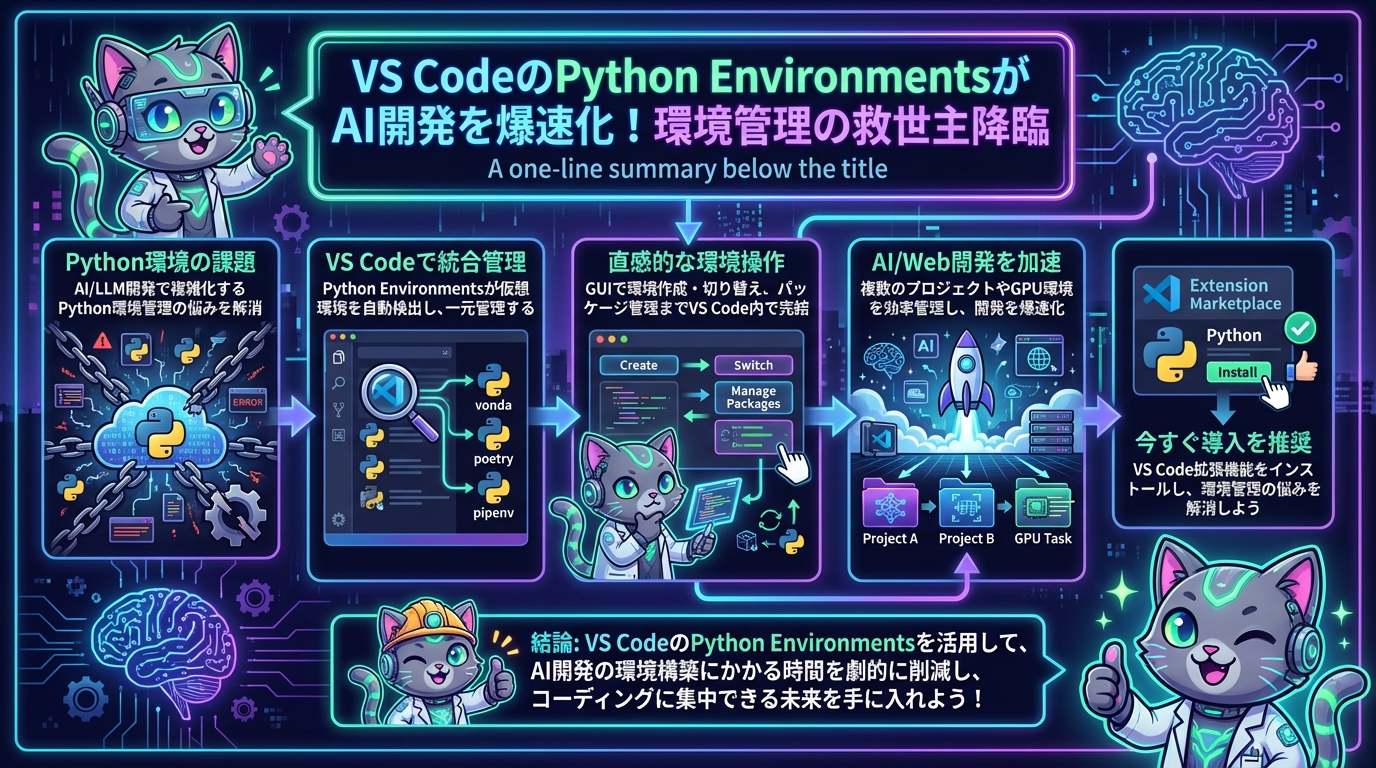
Web制作・AI開発の現場でPython環境管理はなぜ悩ましいのか?
Web制作とAI開発の最前線でコードを書きまくっている皆さん、こんにちは!
Pythonistaにとって、いや、Pythonを使っているすべてのエンジニアにとって永遠の課題とも言えるのが、「Pythonの環境管理」ですよね。
「このプロジェクトはPython 3.8で、あのLLMのファインチューニングにはPython 3.10と特定のPyTorchバージョンが必要…」「Anaconda環境とvenv環境が混在して、もう何が何やら…」なんて経験、一度や二度じゃないはず。特に、AI/LLM開発では依存ライブラリが複雑怪奇になりがちで、環境構築だけで半日溶けるなんてザラです。
そんなPython環境管理の悩みを一気に解消してくれるかもしれない、まさに「救世主」と呼ぶにふさわしいVS Code拡張機能が、ついに正式版としてリリースされました!その名も「Python Environments」。
今回は、この「Python Environments」が一体何をしてくれるのか、AI開発やWeb制作の現場でどう役立つのか、そしてすぐに試すにはどうすればいいのかを、開発者の目線で徹底解説していきます。もう、仮想環境で頭を抱える日々とはおさらばしましょう!
VS Codeの「Python Environments」で何ができるのか?
「Python Environments」は、一言で言えば「VS Code上でPythonの仮想環境をシームレスに管理するためのオールインワンツール」です。これまでの環境管理の常識を覆すような、画期的な機能が満載です。
1. 仮想環境の自動検出と一元管理
- ワークスペース内の仮想環境を自動検出: venv、conda、pipenv、poetryなど、主要な仮想環境ツールで作成された環境をVS Codeが賢く見つけてくれます。プロジェクトを開けば、すぐにそのプロジェクトで使える環境が一覧表示されるのは感動モノです。
- システム全体のPythonも表示: グローバルにインストールされたPythonインタープリターもリストアップされるため、どこにどのPythonがあるのかが一目瞭然。
- 分かりやすいUI: VS Codeのステータスバーや新しいサイドバービューに、検出された環境が分かりやすく表示されます。もうターミナルで
source activateなんて打たなくてもOK!
2. 直感的な環境作成と切り替え
- VS Code内から新規環境作成: コマンドラインを叩かなくても、VS CodeのGUIから簡単に新しいvenvやconda環境を作成できます。Pythonバージョンの指定も楽々。
- ワンクリックで環境切り替え: ステータスバーのPythonバージョンをクリックするだけで、検出された環境の中から使いたいものをサッと切り替えられます。これにより、異なる環境を持つ複数のプロジェクトを同時に開いていても、混乱することなく作業が可能です。
3. パッケージ管理もGUIで完結
- インストール済みパッケージの一覧表示: 選択中の環境にインストールされているパッケージが、バージョン情報とともに一覧表示されます。
- パッケージのインストール・アンインストール・更新: GUIから直接、必要なパッケージをインストールしたり、不要なものを削除したり、最新版に更新したりできます。もう
pip installやpip uninstallをタイプミスする心配もありません! - requirements.txtとの連携: プロジェクトの
requirements.txtに基づいてパッケージをインストールしたり、現在の環境のパッケージリストをrequirements.txtに出力したりする機能もサポートされています。
4. 環境の問題解決をサポート
- 診断機能: 環境に問題(例: パスが正しくない、依存関係の競合など)がある場合、VS Codeがそれを検出し、解決策を提案してくれることもあります。
AI/LLM開発、Web制作でどう使えるのか?具体的なシナリオ
この「Python Environments」は、特にAI/LLM開発やWeb制作の現場で絶大な威力を発揮します。
AI/LLM開発での活用シナリオ
- 複数のLLMプロジェクトを同時進行:
例えば、プロジェクトAではPyTorch 2.0とTransformersライブラリの特定のバージョンでLLMのファインチューニングを行い、プロジェクトBではTensorFlow 2.xで画像生成AIを開発する、といったケース。それぞれのプロジェクトに合わせた仮想環境を個別に作成し、VS Code上で簡単に切り替えながら作業できます。依存関係のコンフリクトとは無縁です。 - GPU環境の管理:
CUDAバージョンやcuDNNのバージョンがPythonライブラリの動作に影響を与えるAI開発では、環境構築が特にシビアです。特定のGPU環境向けにカスタマイズされたconda環境などを「Python Environments」で管理し、必要な時にサッとアクティベートできます。 - 実験環境と本番環境の分離:
新しいAIモデルの実験を行うための環境と、安定稼働しているWebサービスに組み込まれたAIモデルの本番環境を明確に分離。誤って本番環境のライブラリを壊してしまうリスクを低減できます。 - データサイエンス系のNotebook開発:
Jupyter NotebookやInteractive Windowを使う際も、どの仮想環境で実行するかを簡単に選択できるため、分析ごとに異なるライブラリセットを使い分けられます。
Web制作での活用シナリオ
- Django/Flaskプロジェクトのバージョン管理:
複数のWebサイトプロジェクトを手がける際、あるプロジェクトはDjango 3.x、別のプロジェクトはDjango 4.xを使っている、といった状況はよくあります。「Python Environments」を使えば、各プロジェクトの仮想環境をVS Codeが自動で認識し、開発効率が飛躍的に向上します。 - CI/CD連携の効率化:
開発環境でrequirements.txtをGUIで作成・更新し、そのままCI/CDパイプラインに流し込むことで、環境構築のミスを減らし、デプロイプロセスをスムーズにできます。 - Webスクレイピングツールの開発:
特定のサイトの構造変更に対応するため、過去のライブラリバージョンが必要になるケースでも、簡単に仮想環境を切り替えてテスト・開発が行えます。
このように、「Python Environments」は、煩雑だった環境管理のタスクを劇的にシンプルにし、開発者が本来集中すべき「コードを書く」という作業に専念できる環境を提供してくれます。
試すならどこから始めるか?今すぐ体験しよう!
「Python Environments」の凄さは、実際に触ってみて初めて実感できます。さあ、今すぐあなたのVS Codeに導入して、その便利さを体験してみましょう!
1. VS Code拡張機能のインストール
- VS Codeを開きます。
- 左側のサイドバーにある拡張機能アイコン(四角が重なったようなマーク)をクリックします。
- 検索バーに「Python Environments」と入力します。
- Microsoftが提供している「Python Environments」拡張機能を見つけ、「インストール」ボタンをクリックします。
2. 基本的な使い方
- 既存のPythonプロジェクトを開く: 仮想環境が設定されているPythonプロジェクトのフォルダをVS Codeで開きます。
- インタープリターの選択:
- VS Codeの左下、ステータスバーに表示されているPythonのバージョン情報(例:
Python 3.9.12)をクリックします。 - コマンドパレット(
Ctrl+Shift+PまたはCmd+Shift+P)が開かれ、「Python: Select Interpreter」という選択肢が表示されます。 - 検出された仮想環境の一覧が表示されるので、使いたい環境を選択します。もし新しい環境を作成したい場合は、「Create Environment」を選択して、venvまたはconda環境をVS Code内で作成できます。
- VS Codeの左下、ステータスバーに表示されているPythonのバージョン情報(例:
- サイドバービューの活用:
- VS Codeの左側のサイドバーに、新しい「Python Environments」アイコン(蛇のマーク?)が表示されることがあります。これをクリックすると、検出されたすべての環境と、それぞれの環境にインストールされているパッケージの詳細を一覧で確認できます。
- このビューから、パッケージのインストールやアンインストールも直感的に行えます。
3. おまけ:おすすめ設定
- 仮想環境の作成場所を指定:
settings.jsonに"python.createEnvironment.venvDir": ".venv"のように設定しておくと、新しいvenv環境がプロジェクトルートの.venvフォルダ内に作成されるようになり、プロジェクトごとに環境を管理しやすくなります。
最初は少し戸惑うかもしれませんが、数回触るだけでその恩恵をすぐに感じられるはずです。特に、これまで仮想環境の切り替えやパッケージ管理に手間取っていた方にとっては、まさに「目からウロコ」の体験となるでしょう。
AI/LLM開発やWeb制作の現場で、よりスムーズで効率的な開発を実現するために、ぜひこの「Python Environments」をあなたの開発ワークフローに取り入れてみてください。きっと、もう手放せなくなるはずです!